
Skip to content
Jagoan Cloud Docs
  • Solutions
    • Server Ujian Online
    • Scalable WordPress
  • Products
    • Jagoan Cloud PaaS
      • Pricing
    • Cloud Backup
    • VPS Windows
    • Business Mail
    • SSL Certificate
  • Login App
Popular Search settingphpsshdockerdomain

Rapor Digital Madrasah

  • Cara Instalasi RDM

Panduan Dasar

  • Cara Memasang SSL di Jagoan Cloud
  • Mengubah domain Jagoan Cloud ke Domain Sendiri
  • Cara Menambahkan IP Public

Moodle

  • Cara Login ke Server Moodle di Jagoan Cloud
  • Cara Login ke Aplikasi Moodle di Jagoan Cloud
  • Cara Menggunakan Domain Pribadi untuk Aplikasi Moodle

Code Igniter

  • Upload Project CI di Jagoan Cloud

Quick Start

  • Getting Started
  • Dashboard Guide
  • Welcome Tutorial
  • Software Stack Versions

Platform Overview

  • What is Platform-as-a-Service
  • Concept and Terminology
  • What are System Containers
  • What are Application Containers
  • Isolated Containers
  • What is Auto-Clustering
  • Cloudlet

Containers

  • Container Types
  • Container Image Requirements
  • Connect to Custom Container
  • Custom Container SSH Access
  • Private Registry Inside PaaS
  • Building Custom Containers

Environment Management

  • HTTP Headers
  • Setting Up Environment
  • Clone Environment

Application Settings

  • Configuration File Manager
  • Managing Timezone Settings

Development Tools

  • FTP/FTPS Support

Account and Pricing

  • Account Registration
  • Account Types
  • Account Statuses
  • Account Password Reset
  • Quotas System
  • Two Factor Authentication
  • Personal Access Token
  • Upgrade and Refill Account
  • Pricing Model Overview

Architecture Overview

  • Cluster Overview
  • Cluster Orchestrator

Container Deployment

  • Certified Containers Deployment
  • Custom Containers Deployment
  • Docker Engine Deployment

Container Redeploy

  • Redeploy Overview
  • Container Redeploy API
  • Preserve Data

Container Configuration

  • Configuration Tools
  • Container Environment Variables
  • Container Linking
  • Container Volumes
  • Container Ports
  • Container Run Configuration

Environment Variables

  • Java Options and Arguments
  • Default Environment Variables
  • Custom Environment Variables

Environment Groups

  • Overview
  • Group Creation
  • Navigation Between Groups
  • Group Management
  • Environment Isolations

Scaling and Clustering

  • Automatic Vertical Scaling
  • Horizontal Scaling
  • Automatic Horizontal Scaling
  • Sequential Management
  • Data Synchronization
  • File Synchronization in Cluster
  • Auto-Clustering of Instances

Built-In Monitoring

  • Log Files
  • Statistics
  • Load Alerts

SSH

  • Generate SSH Key
  • Add SSH Key
  • SSH Access

Resource Charging

  • Pricing FAQ
  • Charged Resources
  • Monitoring Consumed Resource

Kubernetes

  • GitLab CI/CD Integration
  • Cluster Automated Upgrade
  • Public IP for Access to Kubernetes
  • Traefik v2 Ingress Controller

Kubernetes Cluster

  • Kubernetes Overview
  • System Requirements
  • Cluster Installation
  • Cluster Versions

Managing Kubernetes

  • Cluster Access
  • Access Controll
  • Cluster Troubleshooting
  • Cluster Upgrade
  • Velero Backup

Kubernetes Scalability

  • Vertical Scalling
  • Horizontal Scalling

Application Deployment

  • Helm Integration
  • YAML Deployments
  • Internal Networking
  • Exposing Services
  • Creating Ingresses

Persistent Data

  • Volume Provisioner
  • Persistent Volume Claim
  • Custom Storage

Domain Name Management

  • Custom Domain Name
  • Swap Domain
  • Multiple Domain for PHP
  • Multiple Domains with Public IP
  • Container DNS Hostnames

External Access to Applications

  • Shared Load Balancer
  • Public IP
  • Container Firewall
  • Endpoints

Traffic Distributor

  • Traffic Distributor Overview
  • Routing Methods
  • Traffic Distributor Installation
  • Traffic Distributor Integration
  • Use Case

SSL

  • Secure Socket Layer
  • Built-In SSL
  • Custom SSL
  • Custom SSL via SLB
  • Let’s Encrypt SSL

Scheduling Configuration

  • Setting Up Cronjob
View Categories
  • Docs
  • Panduan Penggunaan Layanan & Platform Jagoan Cloud
  • Code Igniter
  • Upload Project CI di Jagoan Cloud

Upload Project CI di Jagoan Cloud

2 min read

Codeigniter adalah salah satu framework yang banyak digunakan oleh pada developer. Disamping sifatnya yang open-source, framework yang satu ini memiliki library yang sangat luas sehingga pengguna bisa memanfaatkan untuk mengmbangkan websitenya sesuai dengan kebutuhan yang diinginkan. Sebagian besar pengguna lebih memilih untuk membangun website menggunakan codeigniter melalui localhost terlebih dahulu sebelum memindahkan ke server atau hosting yang dimiliki. Lalu apa saja yang perlu dilakukan dan bagaimana cara upload project codeigniter ke environment Jagoan Cloud?

Syarat : #

  • Layanan Jagoan Cloud aktif
  • File project CodeIgniter

Langkah – Langkah Upload Project CI di Jagoan Cloud : #

Buat Environment Baru #

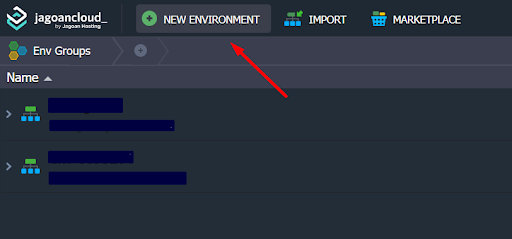
Pertama-tama kamu perlu menyiapkan environment untuk tempat project kamu akan berjalan. Jika belum membuat environment kamu bisa ikuti langkah-langkah ini. Pertama klik tombol New Enviroment
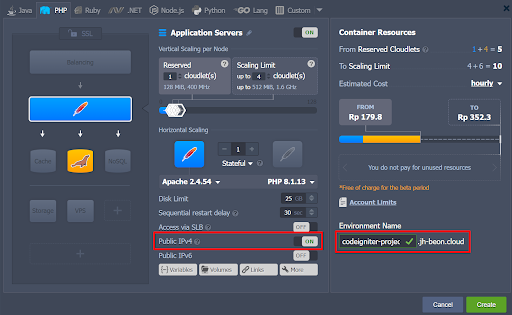
Untuk Application Server bisa memilih Apache, kemudian untuk SQL Database kamu bisa gunakan MariaDB. Pada bagian Public IPv4 kamu bisa On atau OFF kan sesuai kebutuhan. Jika di set OFF, maka kamu akan pakai domain bawaan dari Jagoancloud.. Setelah itu isikan nama dari environment barumu. Jika sudah kamu bisa klik tombol Create
Upload Project CodeIgniter #

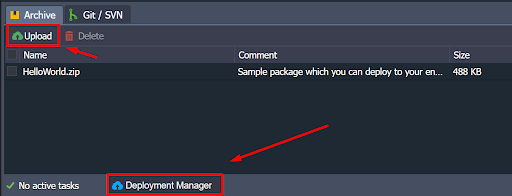
Setelah itu kamu bisa memulai proses upload file codeigniter yang dipunyai dengan klik pada tombol Deployment Management >> Upload.
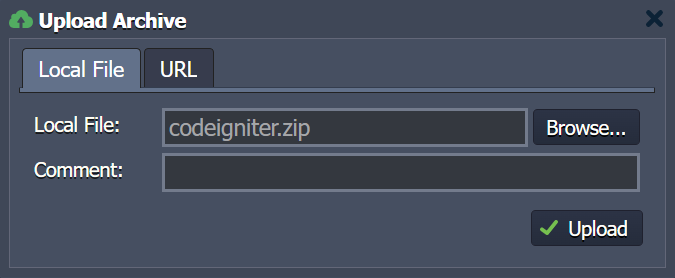
Pilih file mu dengan klik tombol Browse, pastikan file sudah di compress menggunakan zip atau rar sebelum diupload.
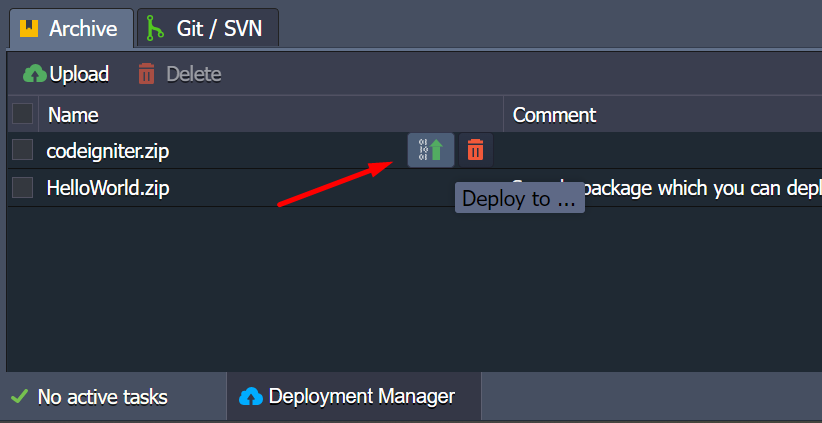
Setelah proses upload selesai, lanjutkan dengan proses deploy file yang sudah kamu upload sebelumnya menuju ke environment yang sudah kamu buat sebelumnya.
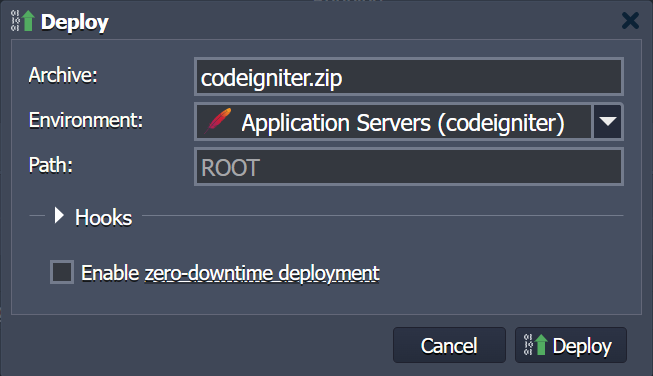
Pilih nama environment kemudian untuk kolom path kamu bisa isikan dengan ROOT atau biarkan secara default.
Upload Database #

Setelah membuat environment baru, kamu akan mendapatkan email baru sesuai email terdaftar dari Jagoan Cloud yang berisikan tentang informasi dari environment tersebut termasuk user dan password untuk login ke Phpmyadmin.

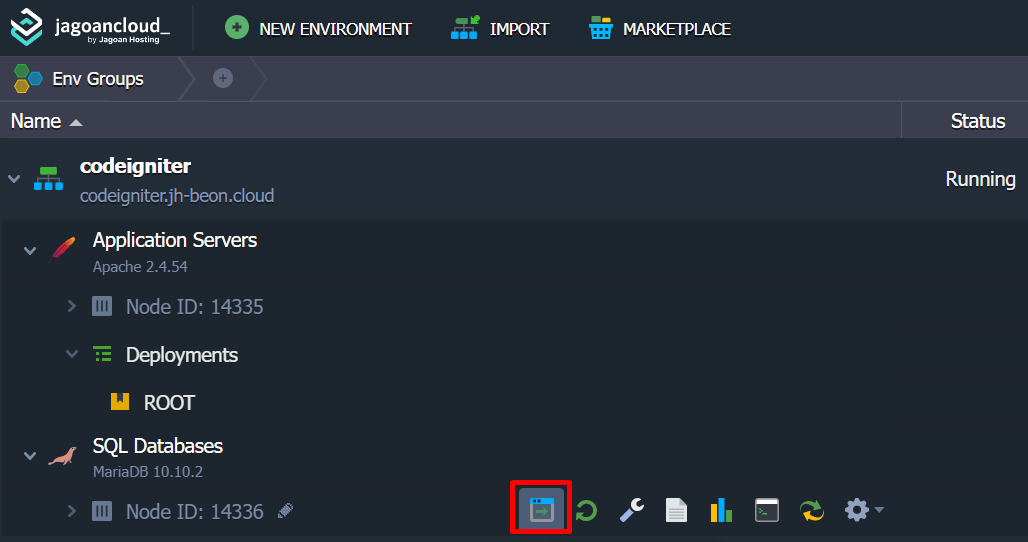
Kamu bisa akses halaman Phpmyadmin dengan klik tombol Open in Browser di samping SQL Databases.
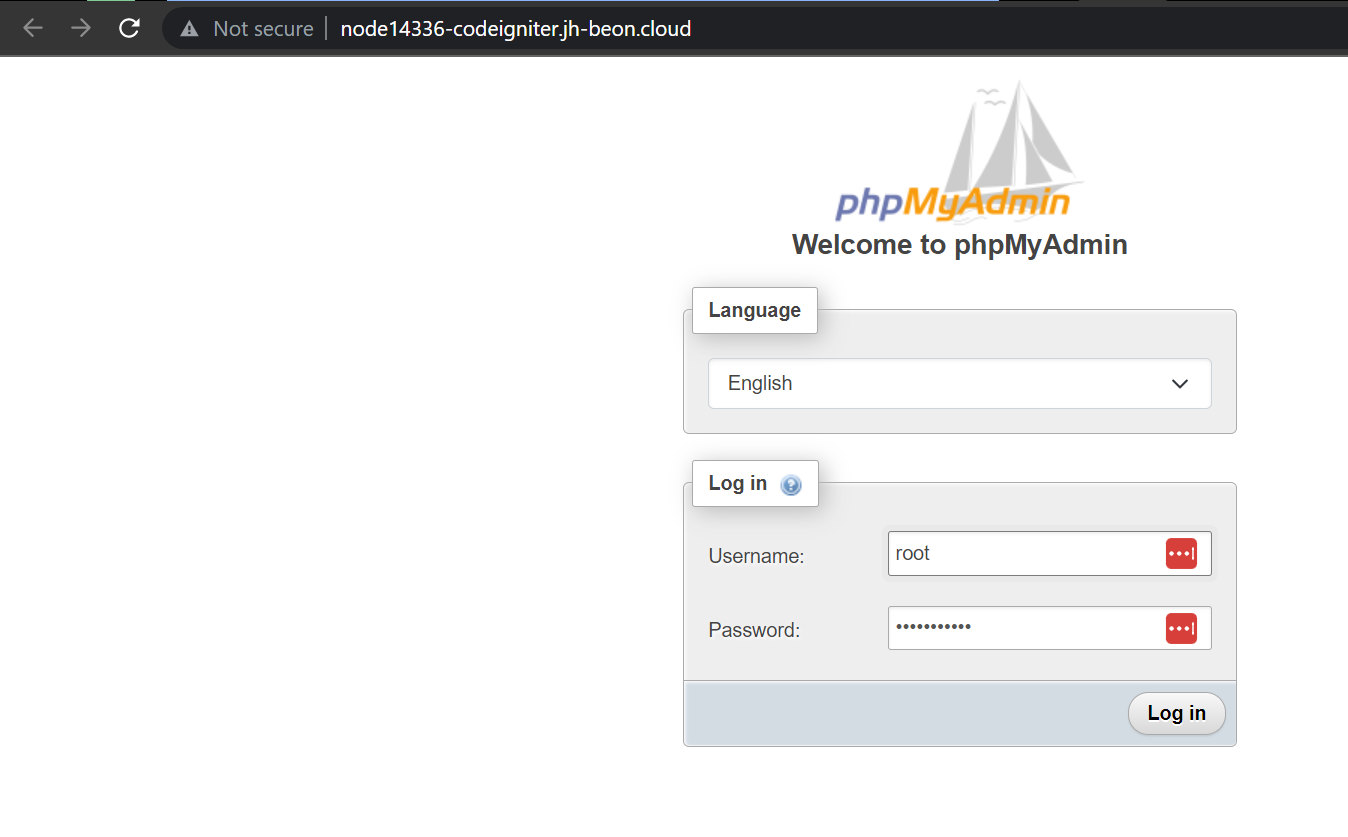
Setelah masuk ke halaman Phpmyadmin, kamu dapat melanjutkan login sesuai informasi user dan password yang didapatkan melalui email.
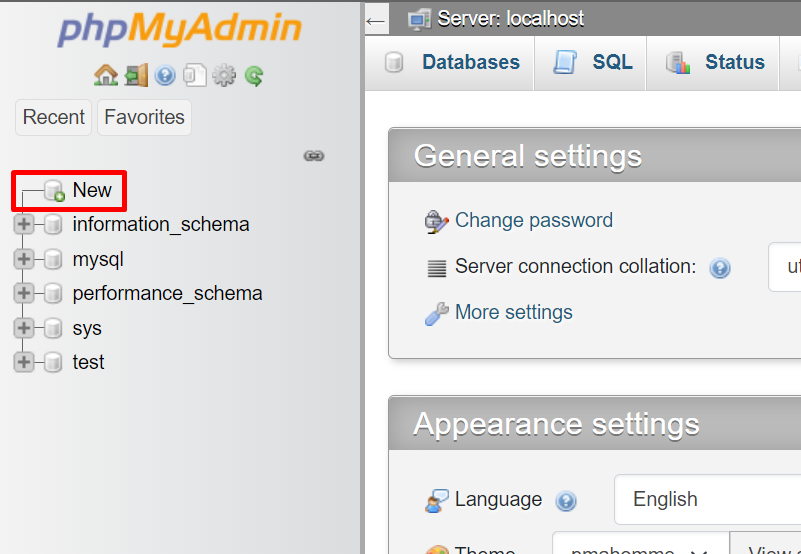
Pastikan kamu sudah membuat database baru terlebih dahulu, jika belum klik tombol New
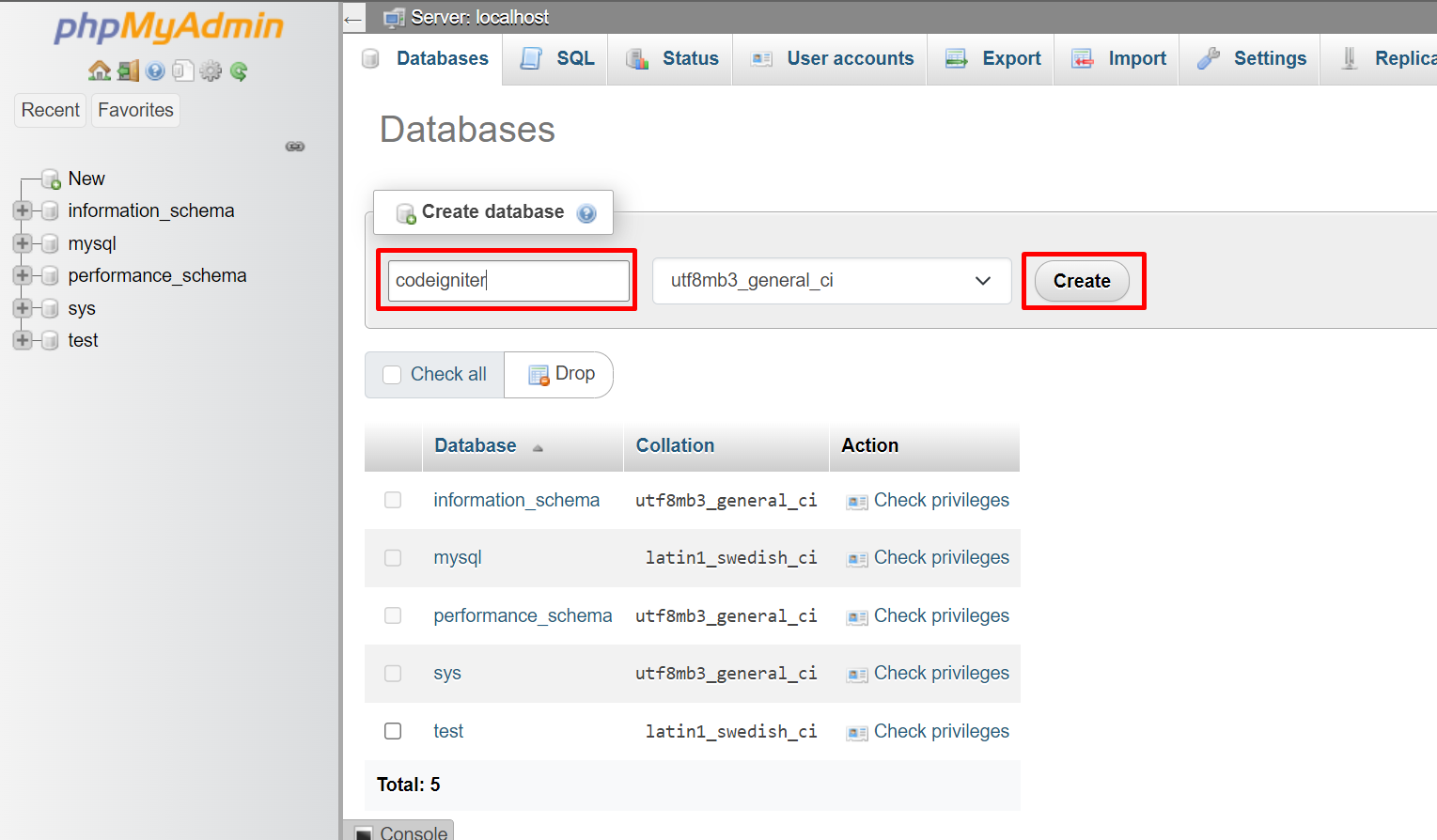
Ketikkan nama database yang akan kamu buat kemudian lanjutkan dengan klik tombol Create
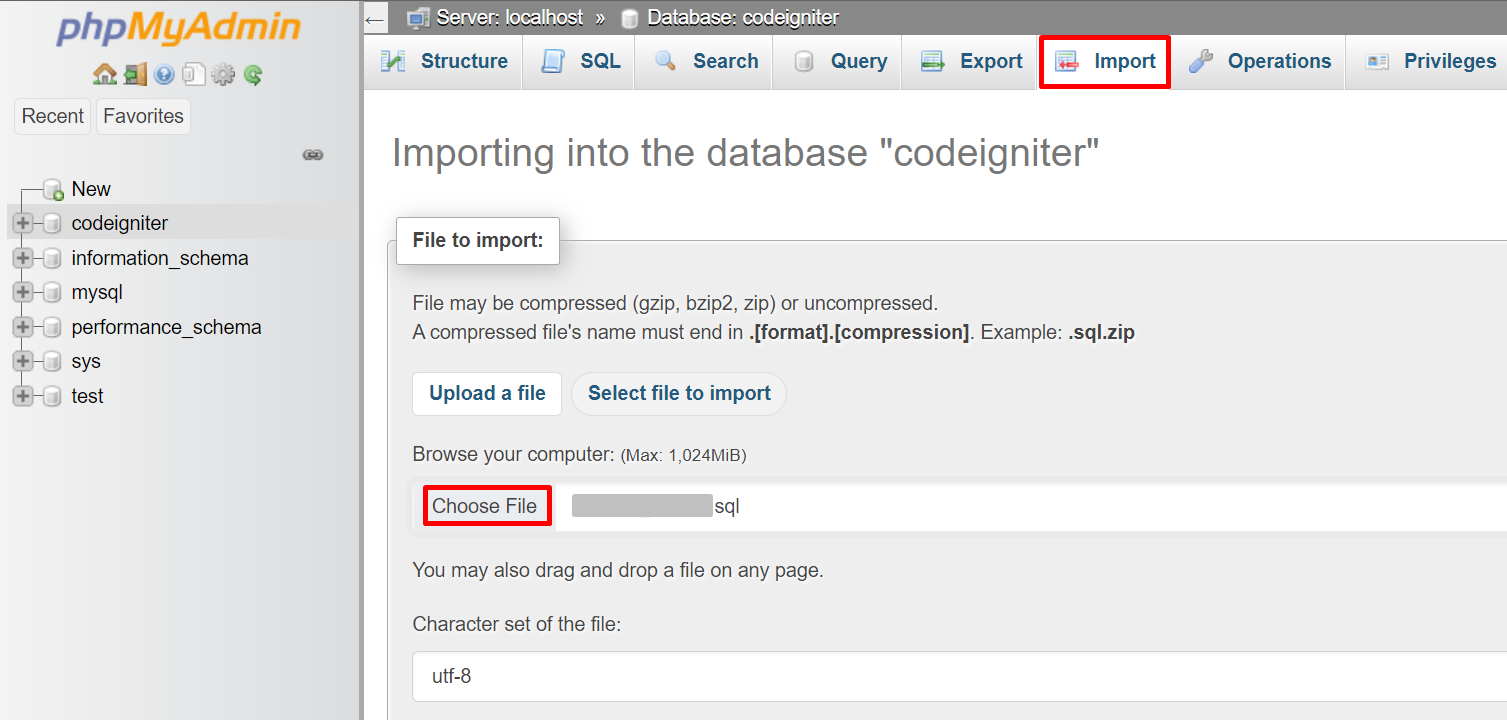
Lakukan import file sql dari database codeignitermu dengan masuk ke menu Import kemudian Choose File. Setelah memastikan file yang akan diimport sudah benar kamu dapat klik tombol Import di bagian bawah.
Penyesuaian File #

Setelah melakukan upload file, kamu tidak perlu melakukan extract file zip yang sudah di upload karena secara otomatis file akan terextract dengan sendirinya. Lanjutkan proses dengan klik tombol Config pada bagian kanan dari Application Server. Fungsi dari tombol config adalah untuk menunjukkan file-file yang ada di dalam environment dengan tampilan yang mudah.
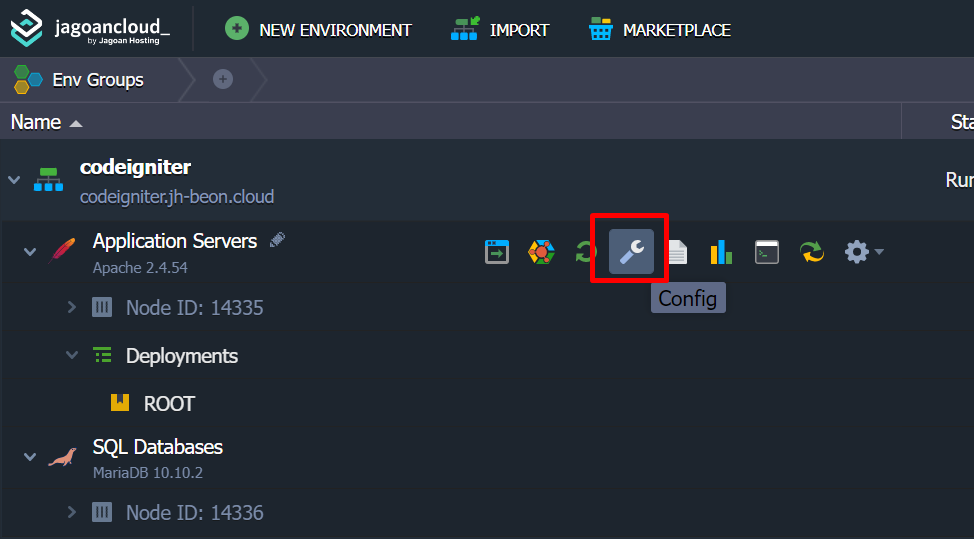
Sebagai informasi hasil deploy yang kamu lakukan akan otomatis masuk ke folder webroot/ROOT. Untuk itu proses penyesuaian script codeigniter bisa kamu lakukan dengan masuk menuju ke folder /webroot/ROOT/application/config
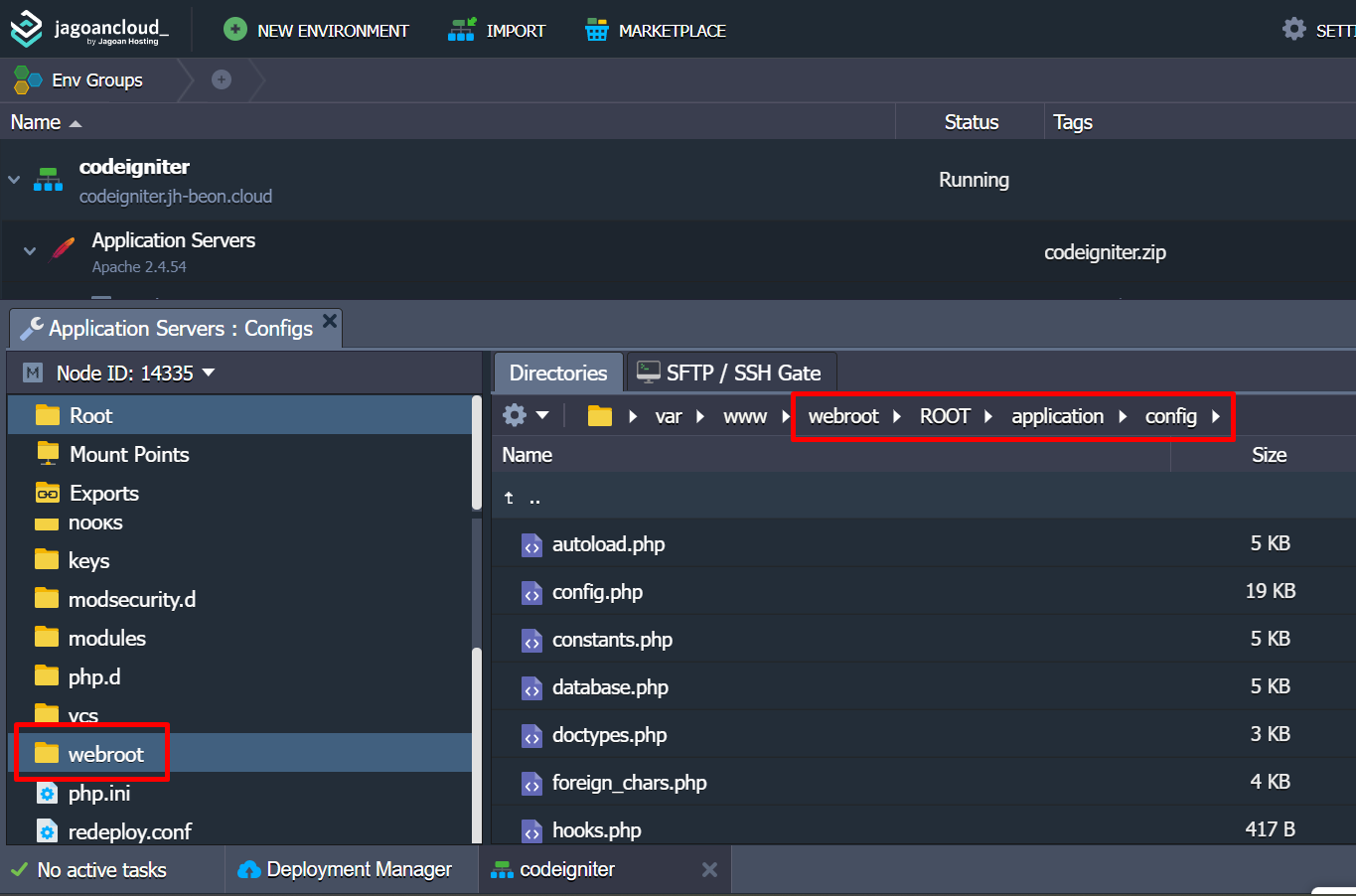
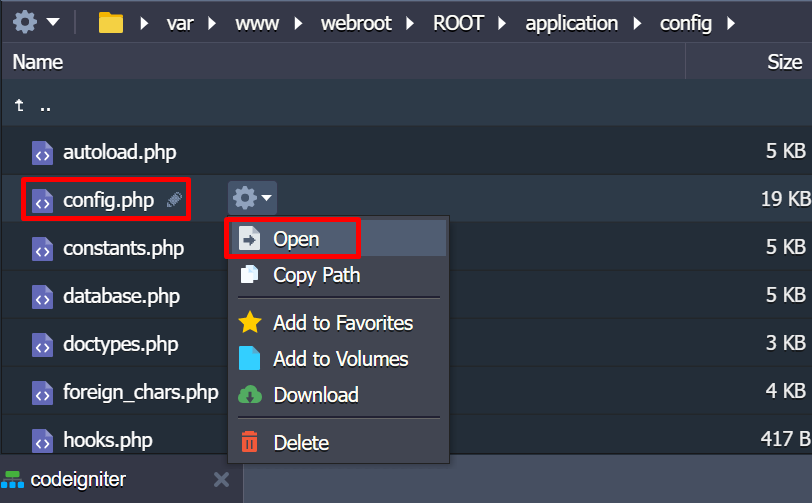
File pertama yang perlu disesuaikan adalah file config.php. Klik tombol setting kemudian klik menu Open
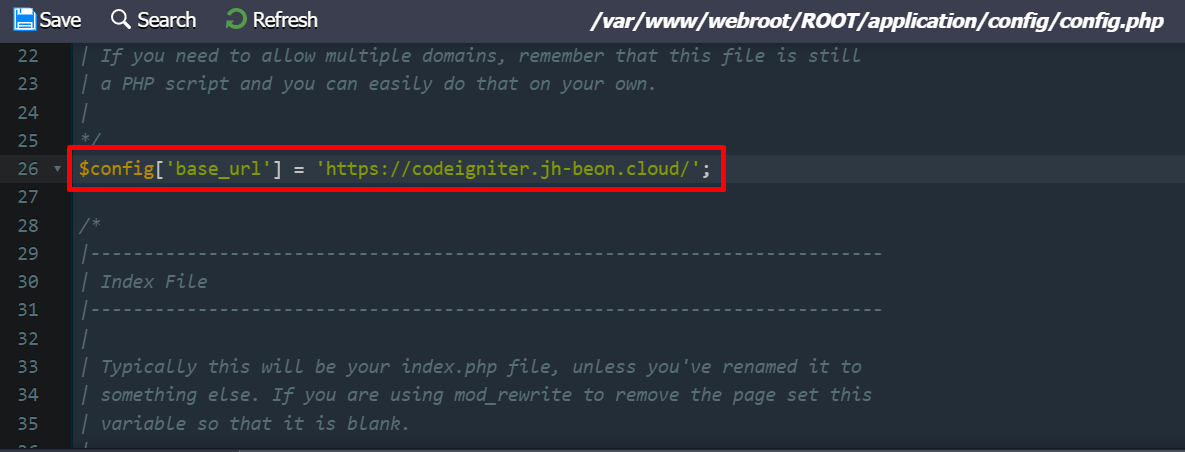
Cari bagian berikut,

$config[‘base_url’] =

Kemudian ubah dan sesuaikan dengan url websitemu. Misalkan kamu belum memiliki domain untuk dihubungkan, kamu dapat menggunakan nama dari environmentmu. Contohnya seperti berikut,

$config[‘base_url’] = ‘https://codeigniter.jh-beon.cloud/‘;

Setelah sesuai, klik tombol Save
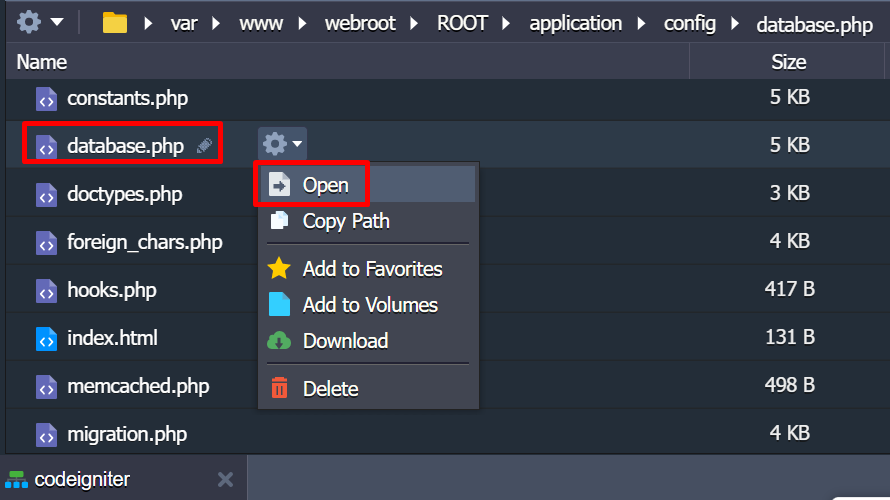
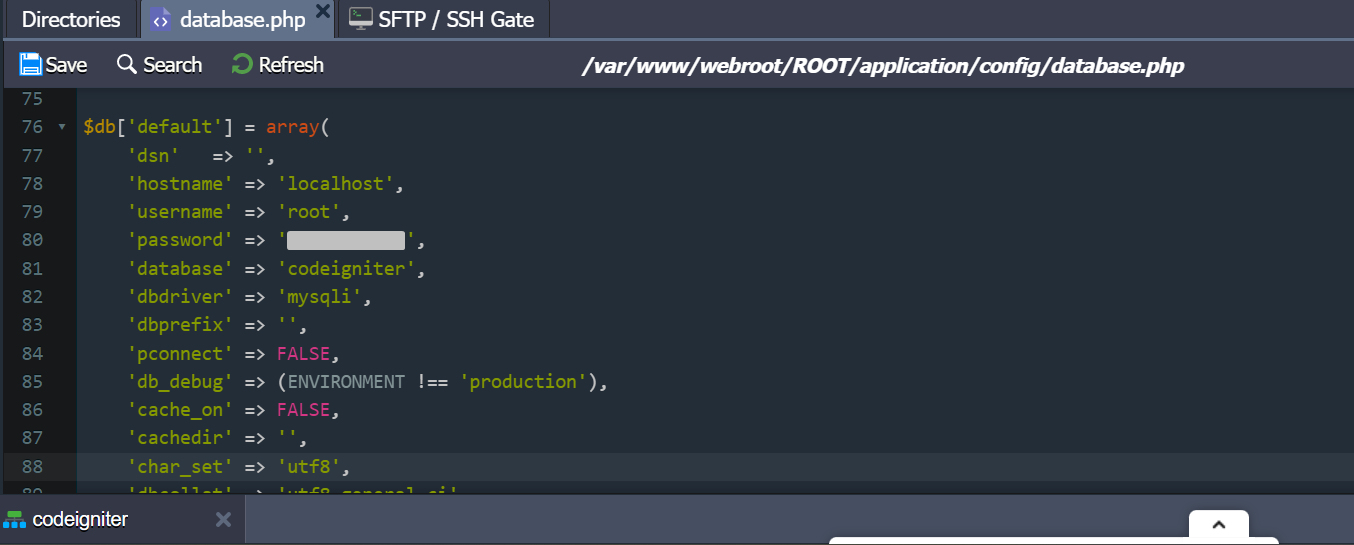
File kedua yang perlu kamu sesuaikan adalah file database.php yang berada di dalam folder yang sama. Klik tombol setting kemudian klik menu Open
Cari bagian berikut ini,

$db[‘default’] = array(

‘dsn’ => ”,

‘hostname’ => ‘localhost’,

‘username’ => ”,

‘password’ => ”,

‘database’ => ”,

‘dbdriver’ => ‘mysqli’,

Kemudian sesuaikan dengan nama database, user, dan password dari databasemu. Contohnya seperti ini,

$db[‘default’] = array(

‘dsn’ => ”,

‘hostname’ => ‘localhost’,

‘username’ => ‘root’,

‘password’ => ‘xxxxxxxxxx’,

‘database’ => ‘codeigniter’,

‘dbdriver’ => ‘mysqli’,

Jika sudah sesuai kamu bisa klik tombol Save
Dan berakhir sudah rangkaian proses untuk upload file codeigniter yang kamu miliki menuju ke Jagoan Cloud. Mudah dan simple bukan? Jika mengalami kendala atau ada yang ingin ditanyakan, kamu bisa menghubungi tim support Jagoan Cloud melalui tiket ya.

What are your Feelings

Share This Article :

  • Facebook
  • X
  • LinkedIn
  • Pinterest
Still stuck? How can we help?

How can we help?

Updated on October 7, 2025

Powered by BetterDocs

Daftar Isi
  • Syarat :
  • Langkah – Langkah Upload Project CI di Jagoan Cloud :
    • Buat Environment Baru
    • Upload Project CodeIgniter
    • Upload Database
    • Penyesuaian File
© 2022 Jagoan Cloud