
Traffic Distributor Integration
4 min read
Integrate Traffic Distributor with Running Application #
Dalam banyak kasus, developer mengalami kesulitan dalam membagi traffic ke beberapa backend ketika aplikasi mereka sudah berjalan, sudah punya pengguna tetap, dan menerima beban traffic yang terus-menerus. Jadi, selain tantangan dalam mengatur pembagian traffic itu sendiri, ada juga tantangan tambahan yaitu kebutuhan untuk melakukan perubahan langsung (on-the-fly) pada instance aplikasi front-end. Hal ini sering kali menyebabkan downtime sementara pada aplikasi.
Untuk meminimalkan dampak negatif tersebut, berikut akan dijelaskan cara mudah dan aman untuk mengintegrasikan solusi Traffic Distributor (TD) ke dalam topologi aplikasi yang sudah berjalan.
📝 NOTE
Traffic Distributor memberikanmu sejumlah keuntungan dari berbagai solusi berguna, seperti:
- melakukan pembaruan aplikasi secara “tidak terlihat” dengan metode blue-green deployment
- menguji performa, pengalaman pengguna, dan kestabilan versi aplikasi baru lewat A/B testing
- meningkatkan ketersediaan layanan dengan perlindungan failover yang lebih canggih
Untuk mencapai hal ini, Kamu perlu melalui langkah-langkah berikut :
1. Deploy versi baru aplikasi dan tambahkan ke dalam pengaturan routing
2. Atur entrypoint aplikasi melalui Traffic Distributor (TD)
Add Application Copy to Routing #
Untuk contoh ini, kita menjalankan sebuah aplikasi di server Apache dalam environment bernama primary-env.

1. Pertama-tama, Kamu perlu menyiapkan satu environment lagi yang berisi aplikasi yang sama (di sini kita akan menamainya second-env).
💡 TIP
Kamu bisa menggunakan fitur cloning environment untuk langsung mendapatkan salinan identik dari environment yang sudah ada, lengkap dengan semua data dan pengaturannya.

📝 NOTE
Jangan lupa untuk mengatur ulang data yang “hardcoded” (seperti tautan langsung, IP, dan lainnya) di environment hasil kloning jika memang diperlukan.
2. Sekarang, Kamu sudah siap untuk menginstal Traffic Distributor dengan menetapkan kedua environment tersebut sebagai backend.
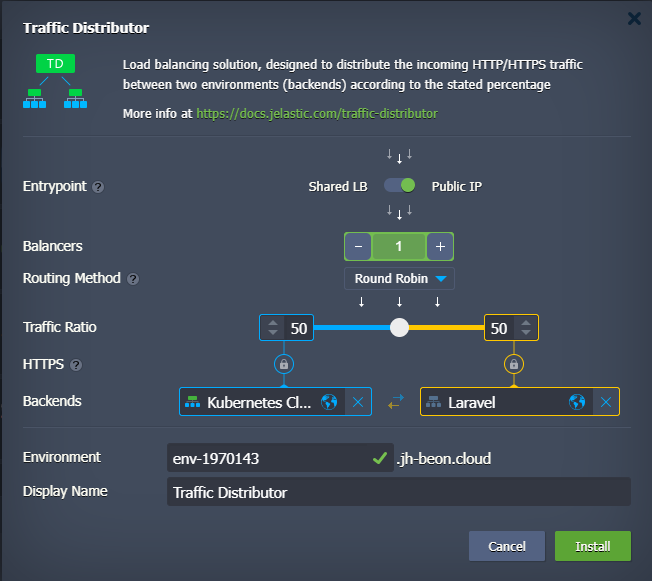
3. Selesai! Traffic Distributor sudah terpasang dan siap menangani permintaan ke aplikasi Kamu.

Satu hal terakhir yang perlu dilakukan adalah mengarahkan traffic masuk dari environment pertama ke Traffic Distributor.
Configure App Entrypoint via TD #
Kebanyakan aplikasi di lingkungan produksi biasanya sudah punya domain kustom. Dalam contoh kita, environment awal (primary-env) sudah terhubung dengan nama domain kustom.
Agar permintaan bisa diarahkan dengan benar (yaitu diproses lewat Traffic Distributor), kita perlu memindahkan entrypoint ke environment TD. Dengan begitu, TD akan berada di depan dua backend yang dipilih dan membagi beban traffic masuk sesuai dengan pengaturan yang sudah ditentukan.
Untuk melakukan ini, ikuti salah satu cara sederhana berikut sesuai dengan metode penghubungan domain kustom yang kamu gunakan :
- Jika menggunakan CNAME atau ANAME redirect – tukar domain antara environment awal dan environment TD
- Jika menggunakan A Record – tukar alamat Public IP, agar IP eksternal yang digunakan berpindah ke environment TD
Swap Domain #
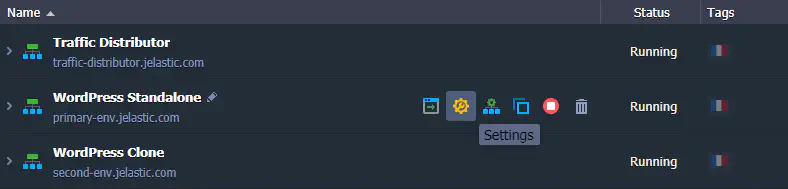
1. Arahkan kursor ke environment tempat domain custom-mu terhubung (misalnya primary-env), lalu pilih Settings dari ikon fungsi yang muncul.
2. Di tab pengaturan environment yang terbuka, bagian Custom domains akan langsung ditampilkan secara default. Masuk ke subopsi Swap Domains, lalu pilih environment Traffic Distributor dari daftar pilihan yang tersedia.

Sekarang, klik tombol Swap lalu konfirmasi tindakan tersebut di jendela pop-up yang muncul untuk menerapkan perubahan.
3. Dalam satu menit, nama domain kustom aplikasi kamu akan dipindahkan ke environment yang menjalankan Traffic Distributor, sehingga kedua backend Kamu bisa diakses melalui domain tersebut.
Swap Public IPs #
Cara termudah untuk memindahkan IP publik dari primary-env (yaitu environment yang terhubung dengan domain custom-mu) ke Traffic Distributor adalah dengan menggunakan fitur External Addresses Swap yang tersedia melalui API dan CLI platform.
Fitur ini memungkinkan Kamu melakukan konfigurasi yang diperlukan hanya dengan satu perintah, tanpa perlu mengatur ulang A Record secara manual.
Namun, kalau kamu lebih nyaman menggunakan tampilan GUI, Kamu perlu masuk ke pengelola domain (domain registrar) Kamu dan mengganti alamat IP eksternal di A Record domain custom secara manual.
1. Pastikan instance NGINX balancer di environment Traffic Distributor sudah memiliki alamat IP eksternal. Salin nilai IP tersebut dari dashboard.
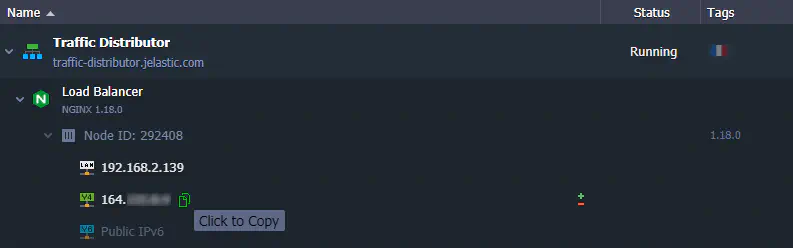
2. Setelah itu, buka pengelola DNS kamu dan ubah konfigurasi A Record agar mengarah ke alamat IP baru yang tadi kamu salin dari environment Traffic Distributor.
💡 TIP
Agar perubahan ini benar-benar diterapkan, kamu perlu menunggu sampai cache dari record DNS yang lama kedaluwarsa. Selama cache ini masih aktif, server DNS bisa saja masih mengarahkan ke alamat IP lama saat domain diakses.
- Untuk mengetahui berapa lama IP lama akan tetap disimpan dalam cache, cek nilai TTL (Time To Live) di pengelola DNS kamu — biasanya ditampilkan dalam satuan detik.
Jangan lupa juga untuk memeriksa kembali konfigurasi aplikasi kamu, terutama jika ada pengaturan yang menggunakan IP secara langsung (hardcoded), dan sesuaikan agar sesuai dengan pengaturan IP yang baru.
3. Setelah alamat entrypoint aplikasi diubah, Kamu bisa melepas IP publik dari primary-env (kalau memang tidak lagi dibutuhkan untuk akses langsung), supaya Kamu tidak membayar fitur yang tidak dipakai.
Itu saja! Sekarang, semua traffic yang masuk ke domain custom kamu akan diproses oleh Traffic Distributor, lalu diteruskan ke backend aplikasi sesuai dengan pembagian traffic ratio yang sudah kamu tentukan.


Powered by BetterDocs