
Setting Up Cronjob
2 min read
Cron adalah penjadwal tugas berbasis waktu yang digunakan di sistem operasi komputer mirip Unix. Cron memungkinkan pengguna untuk menjadwalkan tugas (seperti perintah atau skrip shell) agar berjalan secara otomatis pada waktu atau tanggal tertentu. Umumnya, cron digunakan untuk mengotomatisasi pemeliharaan atau administrasi sistem. Tapi karena sifatnya yang fleksibel, cron juga bisa digunakan untuk hal lain, misalnya untuk mengakses internet dan mengunduh email secara otomatis.
Platform ini memberikan Kamu kemampuan untuk menjalankan program pada waktu tertentu menggunakan cron. Kamu bisa memberi instruksi yang nantinya akan dijalankan secara otomatis sesuai skenario yang sudah ditentukan. Kesempatan ini bisa Kamu manfaatkan untuk menjalankan tugas-tugas berkala, misalnya :
- Membersihkan log
- Melakukan backup
- Menjalankan skrip
Create Environment #
1. Masuk ke dashboard Jagoan Cloud.
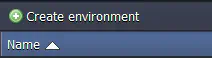
2. Klik New Environment.
3. Di jendela Environment topology, pilih server aplikasi dan database yang ingin Kamu gunakan (misalnya, Tomcat dan MySQL). Isikan nama untuk environment-nya, lalu klik Create.
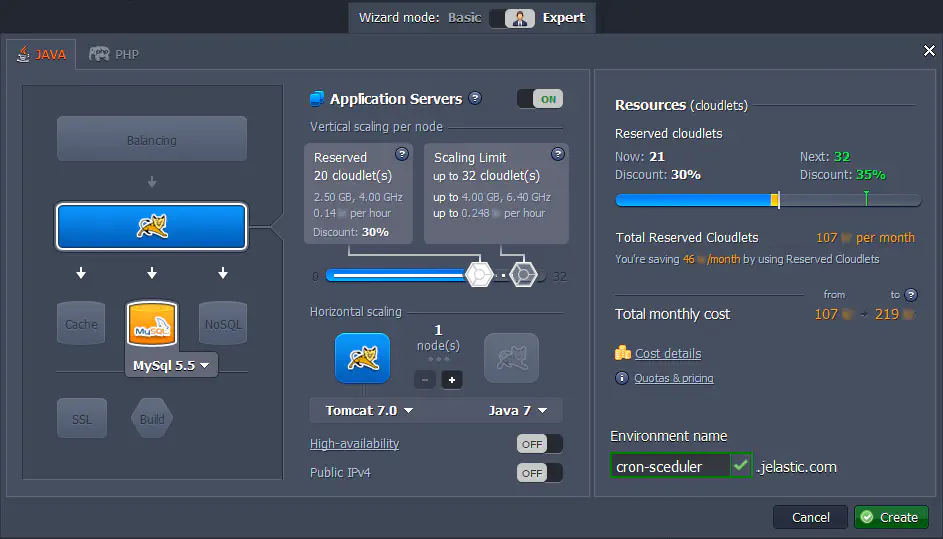
Dalam beberapa saat, environment Kamu dengan node Tomcat dan MySQL akan selesai dibuat.
Upload Script #
Application Server #
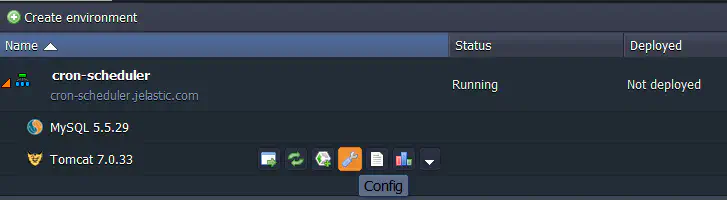
1. Klik tombol Config pada server aplikasi kamu.
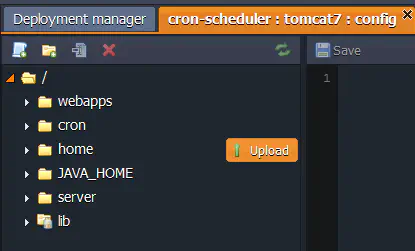
2. Unggah skrip yang ingin Kamu jalankan ke folder berikut:
- home – Jika Kamu menggunakan server Java di environment kamu (seperti pada panduan ini)
- folder tempat aplikasi kamu disimpan – Jika Kamu menggunakan server PHP di environment-mu
Database #
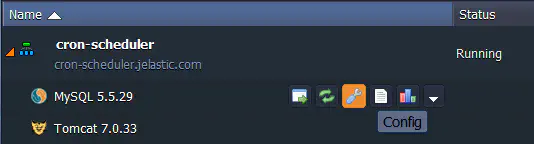
1. Klik tombol Config pada database kamu (MySQL atau MariaDB).
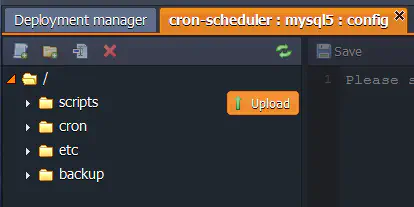
2. Unggah skrip yang ingin kamu jalankan ke folder scripts.
📝 NOTE
Skrip yang ingin Kamu jalankan harus berupa file yang bisa dieksekusi (executable file). Kalau belum, Kamu bisa menjalankannya menggunakan interpreter bawaan seperti Bash, Perl, Python, SED, AWK, atau Expect, tergantung dari jenis skrip yang Kamu gunakan
Cron Event Scheduler #
1. Di tab konfigurasi yang sudah terbuka, masuk ke folder cron, lalu buka file {nodeName}.
(((gambar)))
2. Di sini, Kamu bisa menuliskan semua perintah yang dibutuhkan untuk menjadwalkan berbagasi task-mu. Perintah tersebut harus ditulis dengan format yang bisa dikenali oleh crontab. Format dasar jadwal crontab terdiri dari 6 bagian yang dipisahkan oleh spasi.
{menit} {jam} {hari} {bulan} {hari-dalam-minggu} {perintah-yang-ingin-dijalankan}

Saat menuliskan nilai-nilai tersebut, Kamu perlu mengikuti aturan berikut:
- Bagian-bagian (menit, jam, hari, bulan, hari-dalam-minggu, perintah) harus ditulis secara berurutan dan tidak boleh ada yang kosong atau terlewat.
- Kamu bisa menggunakan karakter wildcard * (bintang). Dalam file crontab, * berarti “semua kemungkinan nilai” untuk bagian tersebut. Contoh: * pada bagian “jam” berarti tugas akan dijalankan setiap jam.
- Gunakan karakter / untuk menentukan frekuensi tambahan. Contoh: */3 di bagian “jam” berarti tugas dijalankan setiap 3 jam sekali.
- Kamu bisa menuliskan beberapa nilai sekaligus, dipisahkan dengan koma. Contoh: 1,6,19 di bagian “jam” berarti tugas dijalankan pada jam 1:00, 6:00, dan 19:00.
- Kamu juga bisa menentukan rentang waktu, misalnya 8-17 berarti tugas akan dijalankan setiap jam dari jam 8 pagi sampai 5 sore.
📝 NOTE
Perlu kamu perhatikan bahwa kamu harus menuliskan path lengkap ke skrip yang ingin dijalankan di perintah cron. Lokasi path ini berbeda-beda tergantung dari jenis server yang Kamu gunakan. Berikut beberapa contoh:
- Tomcat atau TomEE :
/opt/tomcat/temp/{namaSkrip} - Jetty:
/opt/jetty/home/{namaSkrip} - GlassFish:
/opt/glassfish3/temp/{namaSkrip}
Untuk PHP compute nodes, ada di folder aplikasi kamu (tempat file skrip berada):
/var/www/webroot/{namaFolderApp}/{namaSkrip}
Untuk database MySQL atau MariaDB, ada di folder khusus untuk skrip:
/var/lib/jelastic/bin/{namaSkrip}
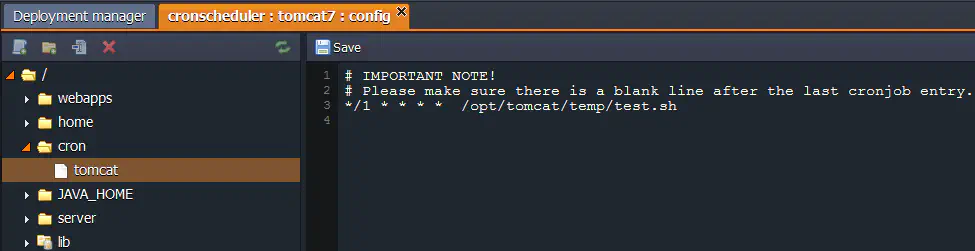
3. Sebagai contoh, jika skrip Kamu berada di folder home milik Tomcat dan kamu ingin skrip tersebut dijalankan setiap menit, maka baris perintah cron kamu bisa seperti ini:
*/1 * * * * /opt/tomcat/temp/test.sh
💡 TIP
Kalau skripmu belum punya izin eksekusi (executable) dan kamu menggunakan interpreter bawaan seperti Bash, Python, Perl, dan lainnya, maka Kamu perlu menambahkan path ke interpreter setelah pengaturan waktu di crontab, untuk memastikan skrip dijalankan dengan benar.Berikut daftar path interpreter yang bisa Kamu gunakan sesuai jenis skrip :
- /bin/bash – untuk Bash
- /usr/bin/python – untuk Python
- /usr/bin/perl – untuk Perl
- /bin/sed – untuk SED
- /bin/awk – untuk AWK
- /usr/bin/expect – untuk Expect
- /usr/bin/php – untuk PHP
Dalam tutorial ini, contoh script yang ditulis adalah sebagai berikut :
*/1 * * * * /bin/bash /opt/tomcat/temp/test.sh
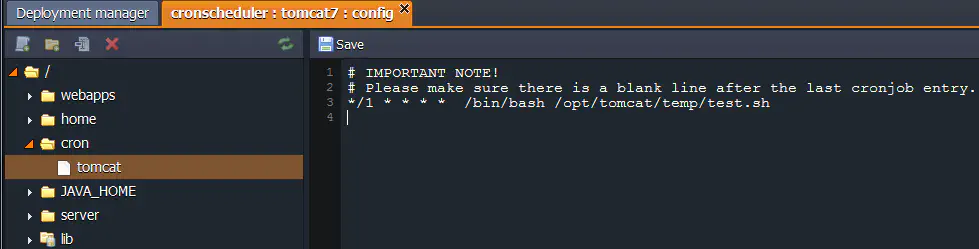
4. Pastikan ada satu baris kosong di akhir setelah entri cronjob terakhir. Ini penting agar cron bisa membaca semua perintah dengan benar.
5. Setelah itu, simpan perubahan untuk menerapkan pengaturannya.
Selesai! Mudah bukan untuk mengatur cronjob di Jagoan Cloud? Selamat mencoba!


Powered by BetterDocs