
Traffic Distributor Installation
3 min read
Traffic Distribution Installation #
Proses instalasi Traffic Distributor cukup mudah kalau Kamu menggunakan Jagoan Cloud. Karena sudah dikemas khusus untuk Marketplace, Kamu bisa membuatnya hanya dalam beberapa klik dan langsung berjalan dalam hitungan menit. Selain itu, solusi ini juga punya pengaturan yang fleksibel, jadi yuk ikuti langkah-langkah instalasinya di bawah untuk tahu semua fitur yang tersedia dan hal-hal tersembunyi yang mungkin belum kamu sadari!
📝 NOTE
Alur yang dijelaskan ini cocok untuk instalasi dari awal, yaitu kalau Kamu ingin mengatur alur traffic untuk environment yang masih baru. Tapi kalau Kamu mau menerapkannya ke aplikasi yang sudah berjalan dan digunakan di environment produksi, ikuti panduan integrasi Traffic Distributor.
1. Buka bagian Marketplace dengan mengklik tombol yang sesuai di bagian atas dashboard.

2. Di tab Apps pada Marketplace, masuk ke bagian Dev & Admin Tools untuk menemukan paket Traffic Distributor (atau kamu bisa gunakan kolom Pencarian di bagian atas), lalu klik tombol Install pada paket tersebut.

3. Saat pertama kali instalasi, Kamu akan melihat tampilan yang berisi ringkasan singkat tentang solusi ini dan beberapa manfaat utama yang ditonjolkan.

💡 TIP
Centang kotak “Jangan tampilkan pesan ini lagi” supaya jendela informasi ini tidak muncul lagi di kemudian hari.
Klik OK untuk melanjutkan
4. Pada tampilan instalasi yang muncul, Kamu bisa mengatur beberapa parameter untuk menyesuaikan topologi Traffic Distributor dan mengatur jalur routing yang diinginkan untuk backend Kamu.
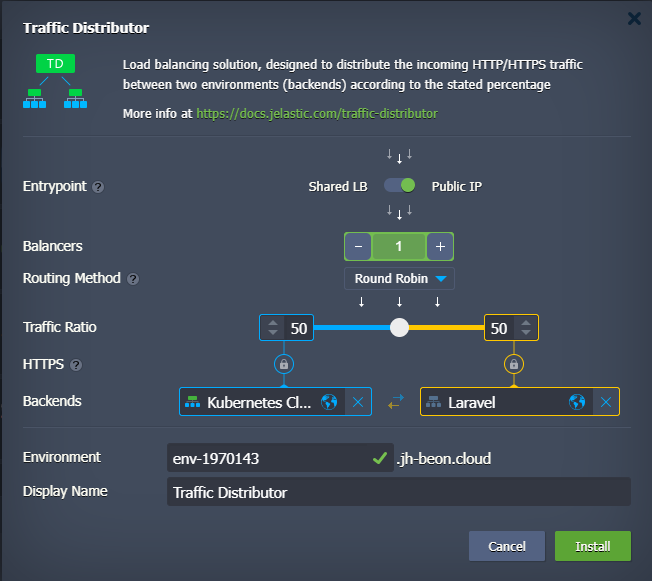
Data berikut perlu Kamu tentukan:
- Entrypoint – pilih antara Shared Load Balancer atau Public IP sebagai pintu masuk traffic.
- Balancers – tentukan jumlah instance NGINX yang akan ditambahkan ke topologi Traffic Distributor.
- Routing Method – pilih salah satu dari tiga jenis distribusi traffic yang tersedia: Round Robin, Sticky Sessions, atau Failover.
- Traffic Ratio – atur bobot (prioritas) backend untuk mengontrol pembagian permintaan.
- HTTPS – aktifkan opsi ini jika backend kamu melayani traffic melalui HTTPS.
- Backends – pilih dua lingkungan yang akan diseimbangkan, bisa dari daftar yang otomatis diambil dari akun kamu atau ketik langsung alamat IP/nama domain jika kamu ingin pakai host kustom.
📝 NOTE
URL endpoint Jagoan Cloud tidak bisa digunakan sebagai backend untuk distribusi traffic karena URL tersebut biasanya beroperasi lewat port Public eksternal, sementara interaksi di dalam satu platform menggunakan port Private.Untuk mengatasinya, Kamu perlu mengatur pengalihan port secara manual pada backendmu. Caranya, buka bagian upstream di file /etc/nginx/nginx-jelastic.conf yang ada di server load balancer dalam environment Traffic Distributor.

Di bagian ini, Kamu perlu menambahkan nomor port internal yang digunakan oleh container ke alamat IP backend yang sesuai. Selain itu, Kamu juga harus menentukan port tersebut di bagian parameter health check agar sistem bisa memantau kondisi backend dengan benar.
- Environment – nama domain untuk environment kamu (contoh: traffic-distributor)
- Display Name – opsional, alias yang akan ditampilkan untuk environment (secara default bernama Traffic Distributor)
Setelah semua data yang dibutuhkan sudah diisi, klik tombol Install. Setelah itu, platform akan mengatur sisanya secara otomatis.
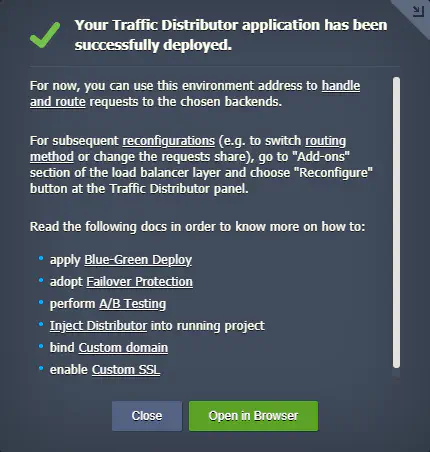
5. Setelah beberapa menit, Kamu akan melihat jendela yang menandakan instalasi berhasil, disertai dengan beberapa saran penggunaan Traffic Distributor.
📝 NOTE
Karena kinerja Traffic Distributor hanya bergantung pada jumlah permintaan yang masuk, layanan ini tidak membutuhkan banyak sumber daya. Jadi, satu fixed cloudlet bawaan dengan kemampuan vertical scaling (hingga 16 cloudlet) sudah cukup untuk menangani bahkan jumlah permintaan bersamaan yang sangat besar.
Dengan menggunakan tautan yang ada di jendela tadi, Kamu bisa mempelajari cara untuk :
- menerapkan Blue-Green Deploy
- menggunakan Failover Protection
- melakukan A/B Testing
- mengintegrasikan Distributor
- menghubungkan Domain Kustom
- mengaktifkan SSL Kustom


Powered by BetterDocs