
Monitoring Consumed Resource
2 min read
Memantau resource yang digunakan oleh aplikasi memungkinkanmu untuk merencanakan anggaran dan mengontrol pengeluaran dana. Berikut ini adalah penjelasan mengenai bagaimana hal tersebut diterapkan di Jagoan Cloud.
Estimated Environment Cost #
Saat membuat atau mengubah environment, Kamu akan menggunakan wizard khusus yang terbagi menjadi tiga bagian utama. Bagian kiri digunakan untuk mengatur topologi yang dibutuhkan. Bagian tengah digunakan untuk memilih jumlah node, mengalokasikan sumber daya (seperti Reserved Cloudlets dan Scaling Limit), serta mengaktifkan opsi tambahan (seperti Disk Limit, Public IP, dan lainnya). Di panel sebelah kanan, Kamu bisa melihat Estimated Cost (Perkiraan Biaya) dari environment Kamu dalam format “minimum-maksimum”, yang menunjukkan harga per jam, per hari, atau per bulan.
Arahkan kursor ke widget Price di dalam wizard untuk melihat informasi detail tentang biaya dari resource dan opsi yang digunakan di dalam environment kamu.
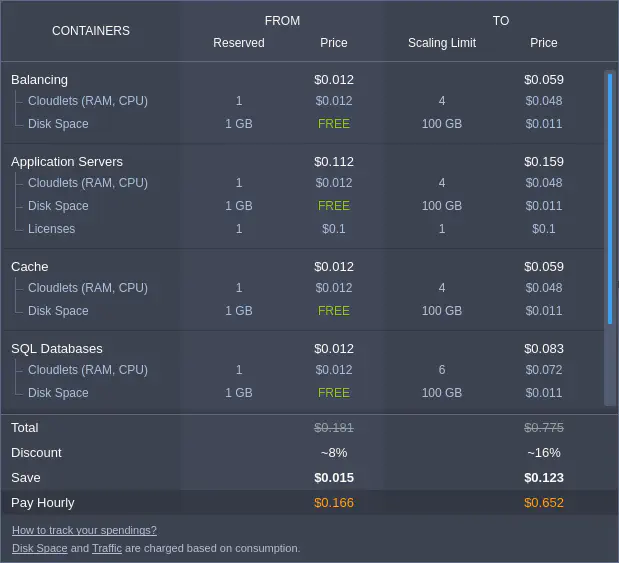
Di sini, Kamu akan melihat tiga kolom:
- Containers : Daftar semua node dalam environment
- From : Jumlah resource yang telah dicadangkan (yaitu harga minimum environment)
- To : Batas maksimum resource yang dapat digunakan (yaitu harga maksimum)
Container yang ditampilkan dikelompokkan berdasarkan layer untuk mempermudah pemahaman, dan total biaya ditampilkan di bagian bawah panel.
Current Resource Usage #
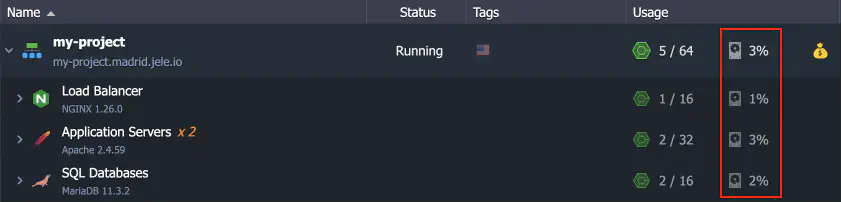
Di dashboardmu, Kamu bisa melihat daftar semua environment milikmu. Kolom paling kanan menampilkan penggunaan resource saat ini (Usage). Di sana, Kamu bisa melihat jumlah penggunaan disk storage dan cloudlets yang sedang dipakai oleh seluruh environment. Jika Kamu mengklik ikon panah di sebelah kiri untuk memperluas tampilan environment, Kamu juga bisa melihat penggunaan resource secara individual oleh setiap server dalam environment tersebut.
1. Metric pertama di kolom Usage adalah jumlah cloudlets yang sedang digunakan saat ini (angka pertama cloudlet), dari total batas Scaling Limit cloudlet yang sudah Kamu atur (angka cloudlet kedua).
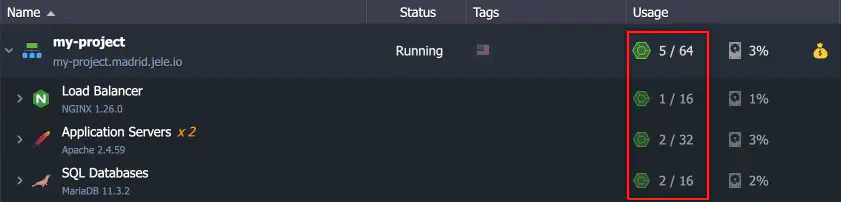
Ikon cloudlet akan berubah warna dari hijau ke kuning lalu merah saat penggunaan resource kamu mendekati atau mencapai batas Scaling Limit yang telah dikonfigurasi.
2. Metric kedua di kolom Usage adalah persentase penggunaan disk space saat ini dibandingkan dengan batas disk yang telah ditentukan.
Statistic of Consumption #
Kamu juga dapat melihat jumlah penggunaan Disk, RAM (Memory), CPU, dan Network Bandwidth untuk setiap container dengan mengklik tombol Statistics pada node yang diinginkan.
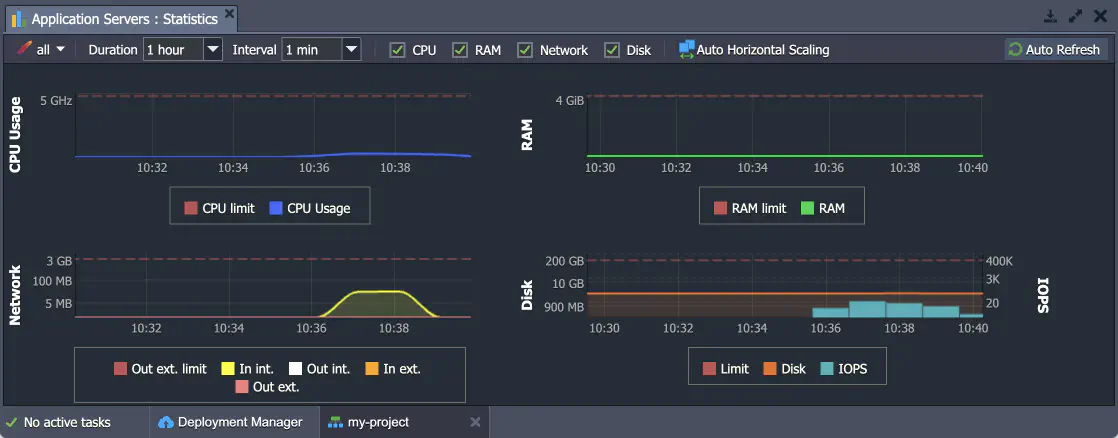
Berdasarkan statistik yang diterima, Kamu dapat mengubah batas scaling vertikal dan horizontal otomatis untuk environment-mu. Misalnya, kamu bisa menentukan jumlah reserved cloudlets sesuai dengan beban yang terlihat pada grafik.
Billing History #
Alat penting untuk analisis anggaran adalah pelacakan riwayat penagihan, yang bisa kamu temukan di bagian khusus pada dashboard platform. Jika diperlukan, laporan ini juga bisa diunduh ke perangkat lokalmu.
1. Gunakan tombol Billing History di samping environment tertentu, atau buka menu atas Balance > Billing History untuk melihat rincian biaya atas resource yang digunakan.
2. Di panel sebelah kiri, Kamu bisa mengatur parameter pencarian untuk menyesuaikan laporan riwayat penagihanmu:
- Tentukan tanggal mulai dan akhir (Start/End) untuk menetapkan rentang laporan
- Pilih Interval (periode) untuk mengelompokkan data dalam laporan
- Aktifkan UTC time jika ingin menampilkan waktu dalam UTC (alih-alih waktu lokal)
- Aktifkan Group by node untuk mengelompokkan instance berdasarkan layer (secara default, riwayat ditampilkan terpisah untuk setiap node)
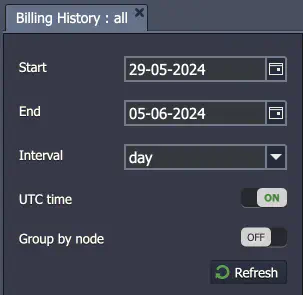
Klik Refresh untuk menerapkan perubahan.
3. Dalam setiap interval, data yang ditampilkan dikelompokkan berdasarkan environment. Klik untuk memperluas dan melihat daftar node beserta penggunaan resource-nya. Semua node diurutkan secara alfabetis, dan opsi berbayar tambahan (jika ada) akan ditampilkan di bawahnya, misalnya Public IP atau SSL.
Kamu dapat melihat informasi berikut untuk setiap node environment:
- Reserved Cloudlets – Jumlah cloudlet yang dipesan secara tetap
- Dynamic Cloudlets – Jumlah cloudlet tambahan yang digunakan secara dinamis
- Paid Storage – Besarnya penyimpanan (disk space) yang dikenai biaya
- Paid Traffic – Jumlah lalu lintas (traffic) eksternal yang dikenai biaya
- Cost – Total biaya yang dikenakan untuk penggunaan resource tersebut
Total biaya (keseluruhan biaya) antara tanggal yang dipilih akan dihitung secara otomatis dan ditampilkan di bagian paling bawah daftar.
3. Untuk menganalisis pengeluaran Kamu dengan alat lokal, Kamu dapat mengunduh riwayat penagihan dalam bentuk file .csv dengan menekan tombol Download CSV yang tersedia di bagian bawah.

Seperti yang dapat Kamu lihat, platform ini menyediakan informasi lengkap tentang biaya layanan dan penggunaan resource, yang membantu Kamu dengan mudah merencanakan anggaran Kamu.


Powered by BetterDocs