
Load Alerts
2 min read
Load Alerts #
Saat Kamu membuat sebuah environment, kamu menetapkan batas cloudlet untuk setiap node. Dengan cara ini, penggunaan sumber daya dibatasi dan pengeluaran bisa dikendalikan. Namun, saat trafik meningkat, aplikasi akan meminta lebih banyak resource agar bisa tetap berjalan dengan normal. Jika batas yang Kamu tetapkan terlalu rendah, hal ini bisa menyebabkan kegagalan performa aplikasi.
Untuk memantau beban aplikasi dan jumlah resource yang dibutuhkan, Kamu bisa mengatur rangkaian automatic trigger notification. Trigger ini akan dijalankan jika penggunaan suatu jenis resource tertentu berada di atas atau di bawah nilai yang ditentukan (dalam persen) selama periode waktu tertentu. Hasilnya, Kamu akan mendapatkan notifikasi melalui email tentang perubahan beban aplikasi milikmu.
Create Alert #
Untuk mengatur sebuah notifikasi peringatan (alert), ikuti langkah-langkah berikut:
1. Klik tombol Settings pada environment yang diinginkan:

2. Di tab yang terbuka, arahkan ke bagian Monitoring > Load Alerts
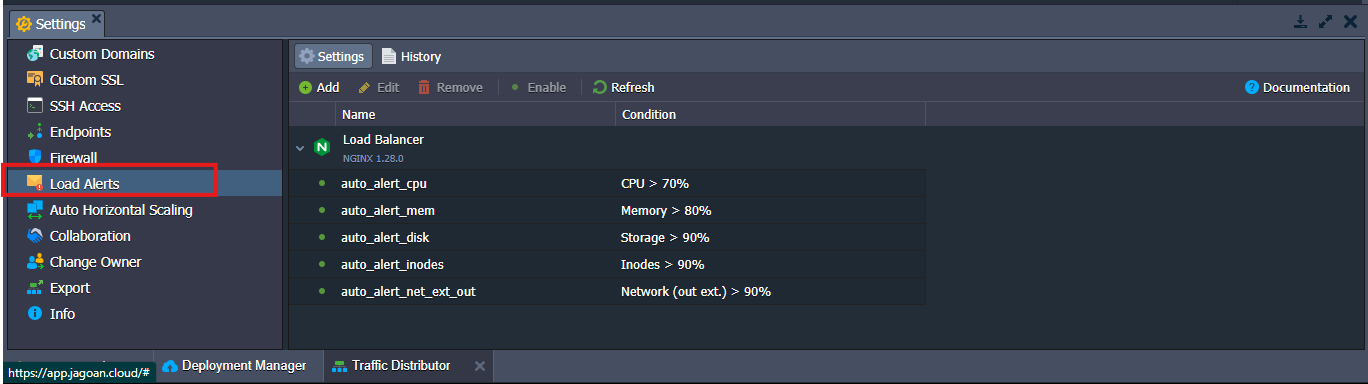
Di sini, Kamu bisa melihat beberapa trigger default (pemicu bawaan) yang ditambahkan secara otomatis saat environment dibuat. Trigger ini, akan memberikan notifikasi saat penggunaan RAM, CPU, disk, inodes, atau network traffic di node mana pun mendekati batas resource saat ini (berdasarkan tingkat konsumsi yang telah ditentukan oleh penyedia hosting untuk notifikasi).
3. Menggunakan tombol-tombol di tool panel, Kamu bisa menambahkan (Add) alert baru, atau mengedit (Edit), menghapus (Remove), mengaktifkan/nonaktifkan (Enable/Disable) alert yang sudah ada (termasuk trigger default). Kamu juga bisa memuat ulang daftar alert menggunakan tombol Refresh.

Misalnya Kamu ingin membuat trigger kamu sendiri – klik tombol Add seperti yang dilingkari dalam gambar.
4. Di jendela Add alert (Tambah Peringatan) yang muncul, isi nilai-nilai berikut:
- Name : Nama dari pemicu notifikasi
- Nodes : Tipe node dalam environment kamu (kamu bisa menerapkan trigger ke node mana pun dalam environment tersebut)
- Whenever : Tipe resource yang akan dipantau oleh trigger: Cloudlets (Memory, CPU), Memory, CPU, Network (keluar eksternal + masuk eksternal), Network (keluar eksternal), Storage (jumlah ruang disk), Disk I/O, Disk IOPS, dan Inodes
- Is : Kondisi pemicu dijalankan, yaitu saat konsumsi resource melebihi atau kurang dari nilai tertentu (menggunakan simbol “>” atau “<”) yang dinyatakan dalam persen atau Mbps untuk jaringan.
- For at least : Periode waktu sebelum pemicu dijalankan, selama nilai tersebut tetap melampaui atau di bawah batas.
- Notification frequency : Jeda waktu untuk pengiriman ulang notifikasi.

Setelah Kamu mengatur semua konfigurasi sesuai keinginan, klik tombol Add.
5. Setelah alert dikonfigurasi dan diaktifkan, alert tersebut akan muncul dalam daftar dengan nama yang Kamu tentukan tadi.

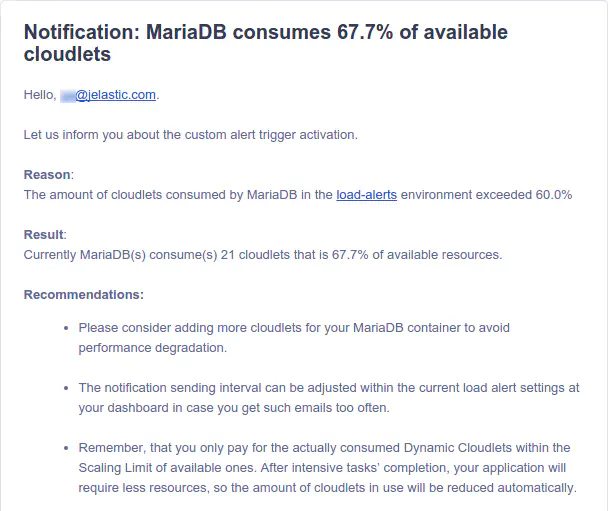
6. Hasilnya, setiap kali penggunaan resource melebihi atau kurang dari batas yang telah ditentukan (sesuai dengan kondisi yang Kamu atur) dalam jangka waktu yang ditetapkan, sistem akan mengirimkan Kamu email notifikasi yang berisi level konsumsi saat ini, beberapa rekomendasi terkait masalah tersebut, dan tautan langsung untuk menyesuaikan batasan skala (scaling) pada node tersebut.
📝 NOTE
Jika sebuah environment dibagikan kepada pengguna lain, maka mereka juga akan menerima notifikasi beban (load notifications) yang telah dikonfigurasi sebelumnya melalui email mereka.
Dengan cara ini, Kamu bisa mengatur berbagai trigger berbeda untuk setiap node yang ada di dalam environment Kamu.
Triggers Execution History #
Kamu bisa melihat riwayat eksekusi trigger untuk node-node di suatu environment tertentu melalui pengaturannya.
1. Masuk ke bagian Monitoring > Events History. Jenis notifikasi Load Alerts akan otomatis dipilih (sementara opsi kedua dalam daftar tersebut digunakan untuk melihat riwayat auto horizontal scaling).

2. Gunakan daftar drop-down Period untuk menentukan rentang waktu yang ingin Kamu lihat riwayat alert-nya. Nilai yang tersedia adalah: day (harian), week (mingguan), month (bulanan), dan custom (kustom, yang memungkinkan Kamu menentukan tanggal secara manual).

3. Sebagai hasilnya, Kamu akan melihat daftar alert yang telah diaktifkan selama periode yang ditentukan. Daftar ini mencakup informasi mengenai:
- Tanggal dan waktu saat trigger dipicu
- Nama alert yang diaktifkan
- Jenis node yang dikonfigurasi untuk alert tersebut
- Kondisi aktivasi alert
- Hasil dari alert tersebut (success atau failure, yaitu apakah notifikasi berhasil dikirim atau tidak)
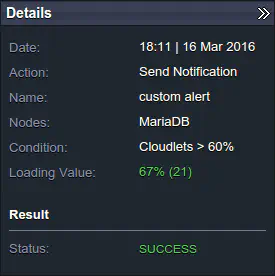
4. Klik pada load alert tertentu untuk melihat detailnya di sebelah kanan. Panel ini berisi informasi tambahan berikut:
- Loading Value : Tingkat penggunaan sumber daya saat alert diaktifkan, dengan jumlah cloudlets yang digunakan ditampilkan dalam tanda kurung
- Action : Operasi yang dilakukan setelah alert diaktifkan (dalam hal ini: Send Notification)
Dengan cara ini, Kamu bisa mengonfigurasi serangkaian alert dan memastikan bahwa platform akan memberitahumu tentang perubahan beban aplikasimu.


Powered by BetterDocs