
Statistics
4 min read
Statistics Monitoring #
Statistics monitoring adalah alat yang sederhana namun sangat berguna untuk membantu mengelola environment dengan tepat. Informasi yang disediakan oleh modul statistik bawaan platform mencakup seluruh penggunaan resource yang dapat ditagihkan. Dengan begitu, Kamu bisa menyesuaikan topologi environment sesuai kebutuhan dan mengurangi biaya secara signifikan.
View Statistics #
Kamu bisa memantau statistik penggunaan untuk semua node di environment-mu, seperti application server, load balancer, web server, dan database. Untuk melakukannya, cukup klik tombol Statistik yang sesuai di samping instance yang ingin Kamu lihat (atau pada sekumpulan node dengan jenis yang sama).

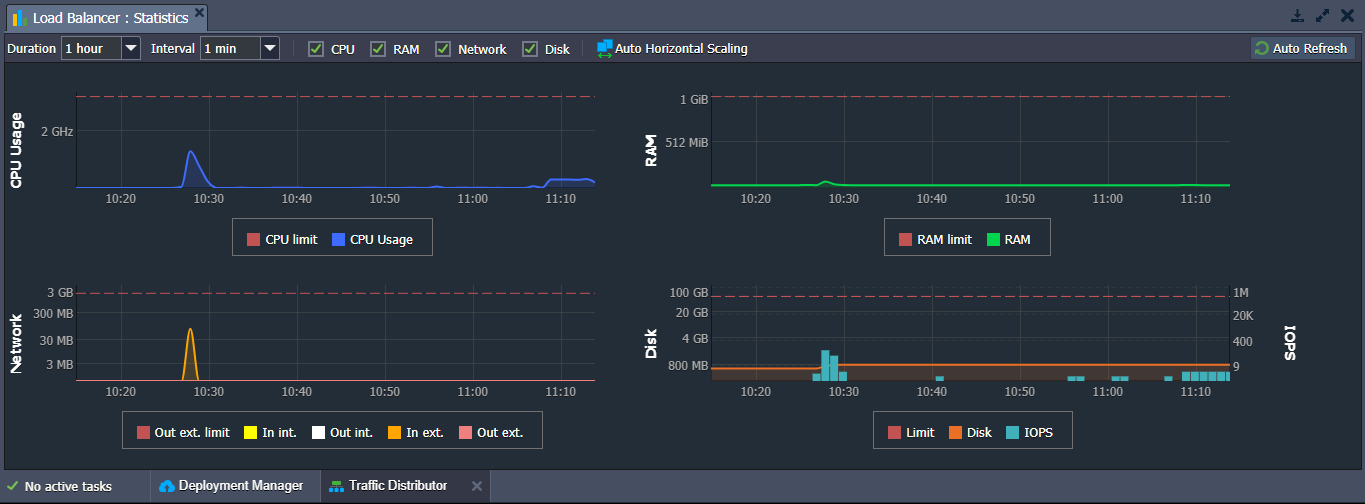
Di tab yang terbuka, Kamu akan menemukan statistik dari semua jenis resource yang digunakan beserta batasannya, yaitu :
- RAM : penggunaan memori (dalam MiB)
- CPU : beban prosesor (dalam MHz)
- Network : lalu lintas internal dan eksternal (dalam MB)
- Disk : jumlah data yang disimpan (dalam MB) dan jumlah operasi baca/tulis (dalam IOPS)
Batas RAM dan CPU tergantung pada jumlah cloudlet yang digunakan. Disk bisa diatur sesuai rentang yang diizinkan, sedangkan batas Network dan IOPS ditentukan oleh Jagoan Cloud. Perlu diingat juga bahwa Network dibatasi bukan berdasarkan total pemakaian, tapi berdasarkan jumlah traffic eksternal per detik (dalam Mbps).
Kamu bisa menganalisis statistik ini lebih lanjut dengan mengatur Interval dan Durasi, serta mengaktifkan atau menonaktifkan bagian tertentu melalui panel alat di bagian atas.
📝 NOTE
Platform ini mengumpulkan statistik setiap menit dan menyimpannya selama satu jam untuk mendukung sistem penagihan Pay-per-Use yang akurat. Setelah satu jam, data tersebut akan secara otomatis diringkas menjadi blok per jam menggunakan salah satu dari dua metode, tergantung jenis resource-nya:
- Jumlah total (sum) untuk CPU, Network, Disk IOPS, dan Disk IO
- Nilai maksimum (max) untuk RAM dan Disk
Dengan cara ini, sistem bisa menghitung penggunaan dan biaya secara lebih tepat sesuai dengan performa yang sebenarnya digunakan.
Dengan menggunakan data statistik, Kamu bisa dengan mudah melacak penggunaan resource aplikasi kamu. Cukup arahkan kursor ke grafik untuk melihat detail pada waktu tertentu. Dari situ, Kamu bisa menganalisa dan memprediksi pengeluaran di masa depan, sehingga Kamu bisa memilih cara terbaik untuk mengelola environment-mu.
Agar lebih praktis, Kamu juga bisa mengatur notifikasi (load alerts). Fitur ini memungkinkanmu untuk menerima email ketika penggunaan resource naik atau turun ke persentase tertentu. Ini sangat membantu untuk mengontrol biaya dan menghemat pengeluaran.
Selanjutnya, kita akan membahas lebih detail tentang pemantauan penggunaan I/O.
I/O Usage Monitoring #
Pemantauan IOPS (Input/Output Operations per Second) adalah metode pengukuran storage yang umum dan populer untuk membantu menganalisis seberapa efisien container Kamu, berdasarkan kemampuannya dalam menangani sejumlah operasi baca dan tulis secara bersamaan tanpa menurunkan performa.
1. Data IOPS ditampilkan di bagian statistik Disk, menggunakan sumbu kedua di sebelah kanan grafik. (Dalam contoh ini, bagian lain telah dinonaktifkan agar fokus hanya pada informasi yang memang ingin kita lihat.)

Jelas bahwa semakin banyak operasi yang diproses, maka beban sistem pun akan semakin tinggi. Oleh karena itu, jumlah IOPS yang diperbolehkan dibatasi untuk menghindari penurunan efisiensi perangkat keras. Batas ini ditandai dengan garis putus-putus merah di bagian atas grafik.
Jika beban IOPS mencapai titik ini, berarti performa container-mu bisa terdampak negatif. Maka, Kamu perlu menambah jumlah server yang digunakan atau mengoptimalkan aplikasi agar lebih efisien.
2. Saat Kamu mengarahkan kursor ke titik tertentu pada grafik Disk/IOPS, akan muncul tooltip pop-up yang menampilkan detail berikut:

- Tanggal dan waktu saat data statistik diambil
- Disk : Jumlah ruang yang sebenarnya digunakan oleh container
- Disk space limit : Jumlah maksimal data yang diizinkan disimpan di container
- IOPS : Jumlah operasi I/O yang dilakukan selama interval waktu yang disebutkan
- IOPS Limit : Jumlah maksimal operasi I/O yang diizinkan untuk container selama interval waktu tersebut
📝 NOTE
Kedua batasan (yaitu untuk disk space dan IOPS) ditampilkan dalam satu garis yang sama, dengan nama Limit pada legenda grafik. Nilai ambang batas spesifik untuk masing-masing jenis sumber daya ini dapat dilihat pada sumbu yang sesuai — sumbu kiri untuk ruang disk yang digunakan, dan sumbu kanan untuk jumlah IOPS.
3. Seperti yang telah disebutkan sebelumnya, batas IOPS bergantung pada interval yang dipilih. Jadi, sebagai contoh, jika kamu menentukan interval 1 jam untuk lingkunganmu, maka batas sebelumnya untuk 1 menit (yaitu 6000 — lihat gambar pada langkah sebelumnya) akan dikalikan 60 kali (karena 1 jam = 60 menit) :
6000 × 60 = 360.000

Dengan cara ini, Kamu akan mendapatkan informasi disk load yang sebenarnya dan kemampuan untuk memantau kondisinya secara real-time.


Powered by BetterDocs