
Custom SSL
2 min read
Custom SSL Certificates #
Dukungan sertifikat SSL memberikan tingkat keamanan yang tinggi untuk nama domain kamu. Di Jagoan Cloud, hosting aplikasi yang membutuhkan SSL jadi lebih mudah.
Selain menyediakan SSL bawaan (Built-In SSL) dan Let’s Encrypt SSL, platform ini juga memungkinkan Kamu untuk mengunggah dan menggunakan sertifikat SSL custom di environment-mu sendiri. Jenis sertifikat yang didukung antara lain :
- Self-signed (buatan sendiri)
- Wildcard (untuk subdomain tak terbatas)
- Multi-Domain
- Extended Validation (EV) untuk satu domain
- Extended Validation (EV) untuk multi-domain
- Low assurance / Domain-validated certificate
Dalam panduan ini, kami akan menunjukkan kepadamu cara mengaktifkan sertifikat SSL custom untuk satu domain di environment-mu.
Generate a Custom SSL Certificate #
Untuk menambahkan sertifikat SSL kustom ke environment kamu, pastikan kamu sudah memiliki domain dan serangkaian file sertifikat SSL (private key, certificates chain, domain certificates).
Jika belum memilikinya, Kamu bisa mengikuti langkah-langkah di bawah ini :
1. Order domain
Untuk domainnya, Kamu bisa order dari berbagai provider domain, salah satunya di Jagoan Hosting. Detail caranya Kamu bisa mengikuti tutorial di bawah ini :
Tutorial Order Domain di Jagoan Hosting
2. Order sertifikat SSL
Di Jagoan Hosting juga menyediakan sertifikat SSL yang bisa kamu order dengan mengikuti panduan berikut ya :
Tutorial Order SSL di Jagoan Hosting
Setelah Kamu order, pastikan untuk melakukan aktivasi SSL untuk mendapatkan file sertifikat yang diperlukan. Untuk detailnya, Kamu bisa mengacu pada tutorial berikut :
Tutorial Aktivasi SSL di Jagoan Hosting
Setelah Kamu menerima semua file yang dibutuhkan, Kamu bisa lanjut ke tahap konfigurasi di environment-mu di Jagoan Cloud.
Adjust Environment Topology #
Agar environment-mu bisa diamankan dengan sertifikat SSL kustom, maka harus memiliki domain kustom dan alamat IP Publik yang terpasang pada server aplikasi kamu.
📝 NOTE
Environment yang menggunakan server .NET, Go, Node.js, atau custom Docker container harus menyertakan load balancer yang telah tersertifikasi untuk mendukung SSL kustom. Dalam kasus ini, alamat IP publik harus dipasang ke load balancer, bukan langsung ke server aplikasi, karena load balancer akan menjadi titik masuk (entry point) dari environment kamu.
1. Masuk ke dashboard Jagoan Cloud dan buat Environment baru (atau klik tombol Change Environment Topology untuk environment yang sudah ada).
2. Pada jendela Environment Topology yang terbuka, klik bagian SSL di atas blok server, lalu periksa apakah semua persyaratan untuk Custom SSL sudah terpenuhi (yaitu semua opsi dalam daftar persyaratan ditandai dengan centang hijau).

Jika persyaratan tersebut belum terpenuhi, platform dapat membantu Kamu mengaktifkan persyaratan tersebut untuk environment Kamu dengan satu klik saja. Pilih tombol yang sesuai di sebelah daftar persyaratan, dan topologi environment Kamu akan langsung disesuaikan secara otomatis.
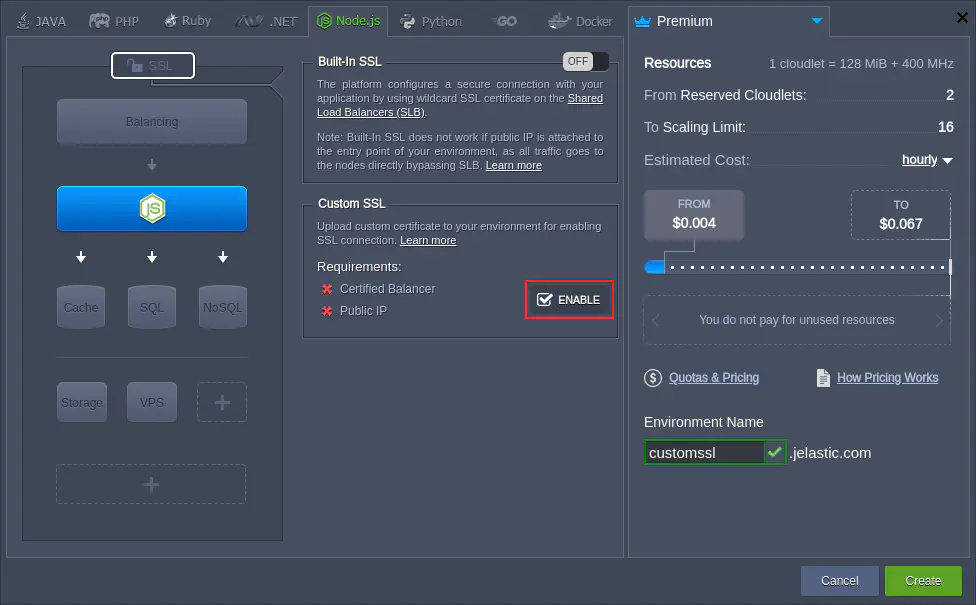
Untuk menyelesaikan penyesuaian, klik Create jika membuat environment baru, atau klik Apply jika Kamu mengedit environment yang sudah ada
Domain Name and A Record Settings #
Sekarang kamu perlu mengatur A Record untuk mengarahkan nama domain kustom kamu ke alamat IP publik dari aplikasimu. Untuk detailnya, Kamu bisa mengikuti panduan berikut ini :
Tutorial Setting Custom Domain pada Jagoan Cloud
Upload Certificate to the Environment #
Langkah terakhir yang perlu kamu lakukan adalah mengunggah file sertifikat ke environment kamu.
1. Klik Settings pada environment yang sudah dikonfigurasi.
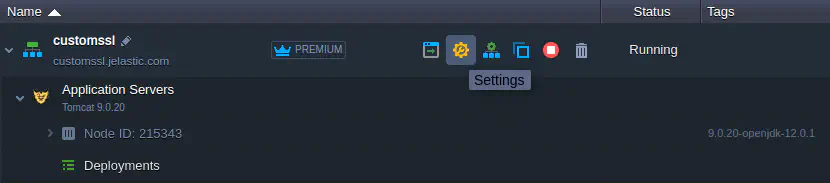
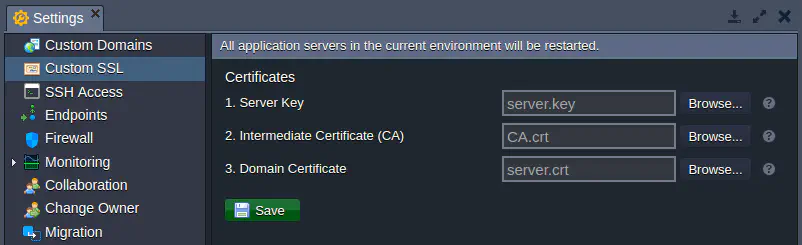
2. Pada tab yang terbuka, pilih opsi Custom SSL di daftar sebelah kiri. Unggah Server Key, Intermediate Certificate (CA), dan Domain Certificate ke dalam kolom yang sesuai, lalu klik Save.
Saat server di environment-mu otomatis di-restart, pastikan semuanya berjalan dengan baik. Caranya, ketik nama domain custom yang sudah dihubungkan (atau alamat IP eksternal yang terpasang) ke dalam address bar browser dengan menggunakan protokol koneksi https:// menggantikan protokol default http://. Aplikasi kamu harusnya bisa terbuka tanpa masalah.
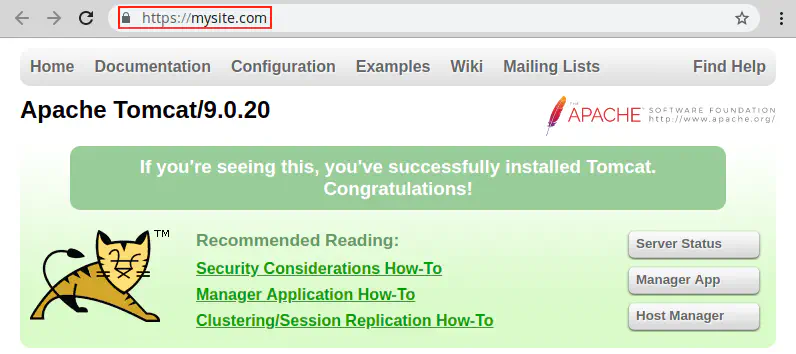
Selesai! Sekarang kamu bisa yakin bahwa semua data yang diterima atau dikirim oleh aplikasi kamu sudah aman dan terenkripsi.


Powered by BetterDocs