
Popular Search
settingsshphpdockerdomain
Cara Login ke Server Moodle di Jagoan Cloud
< 1 min read
Moodle adalah Open Source platform yang digunakan untuk kegiatan e-learning. Di Jagoan Cloud, kamu tidak perlu melakukan instalasi manual aplikasinya. Karena platform kamilah yang akan melakukannya. Fokus kamu 100% pada pengisian konten moodle.
Panduan ini akan menjelaskan bagaimana cara anda login ke aplikasi Moodle di platform Jagoan Cloud
Syarat : #
- Aplikasi moodle telah selesai di install
- Akses akun email yang digunakan untuk mendaftar Jagoan Cloud
Langkah Login ke Database Moodle #
- Setelah aplikasi moodle kamu terinstal, kamu akan menerima beberapa email pemberitahuan dari sistem Jagoan Cloud. Silahkan login ke akun email yang kamu gunakan untuk mendaftar di Jagoan Cloud ya.

- Temukan email dengan subject “MySQL Node Added to Your Jagoan Cloud Environment”.
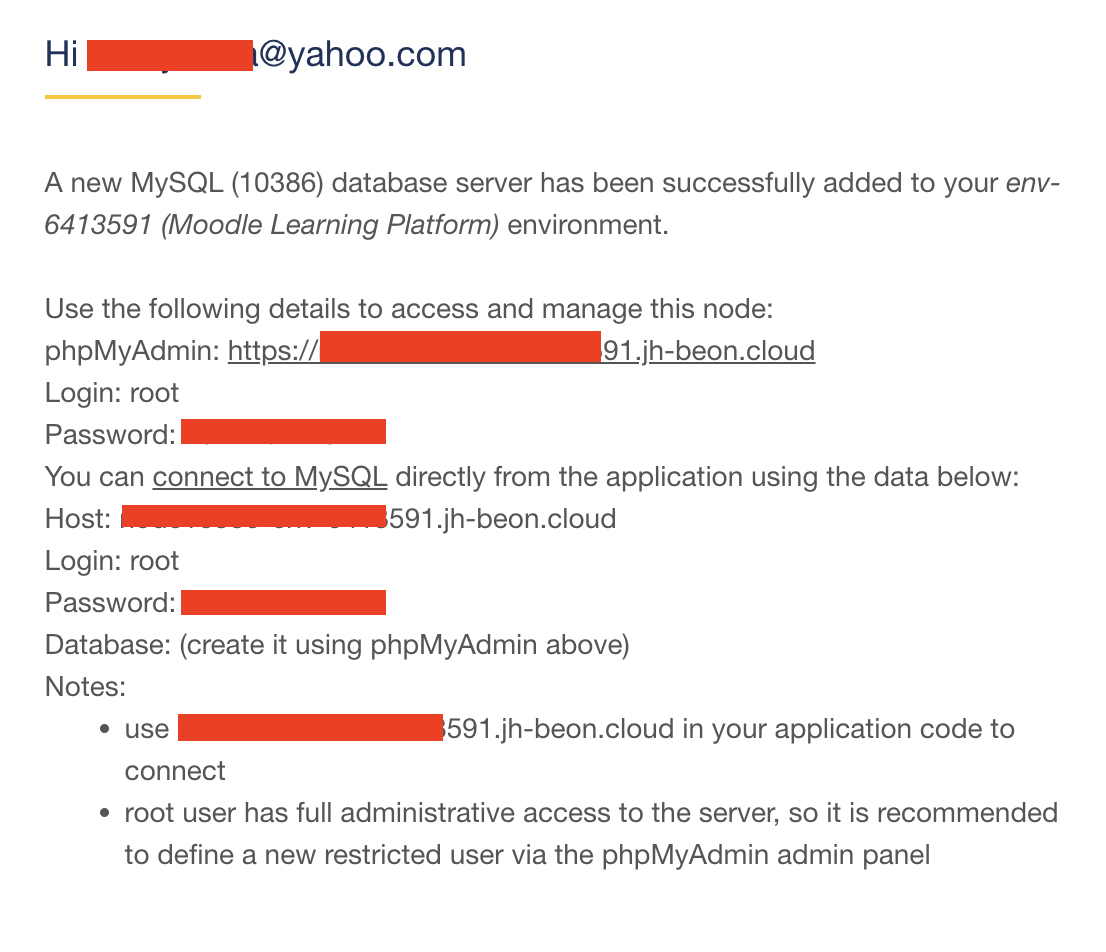
phpMyAdmin : https://xxxxx.jh-beon.cloud => URL phpmyadmin. Bisa dibuka dengan browser.
Login : root => username phpmyadmin
Password: xxxx => password phpmyadmin - Dengan phpmyadmin, kamu bisa mengelola database (membuat, menghapus dll).
Langkah Login ke Web Server Moodle #
- Pada environment kamu, klik tombol “expand”. Pada “Application Server” icon bergambar tang.
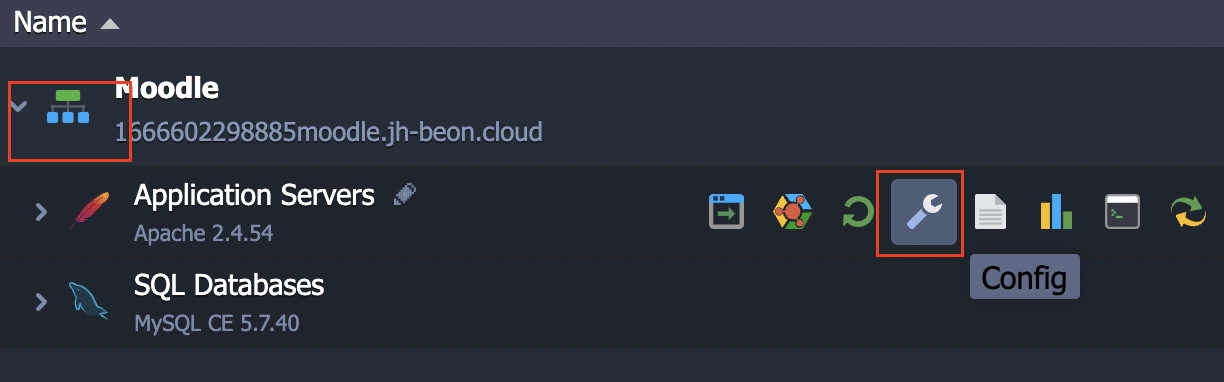
- Di bagian bawah, anda akan melihat tampilan seperti file manager. Temukan folder “webroot” dan klik. Akan muncul tampilan sub folder yaitu ROOT dan moodledata. Double klik folder ROOT
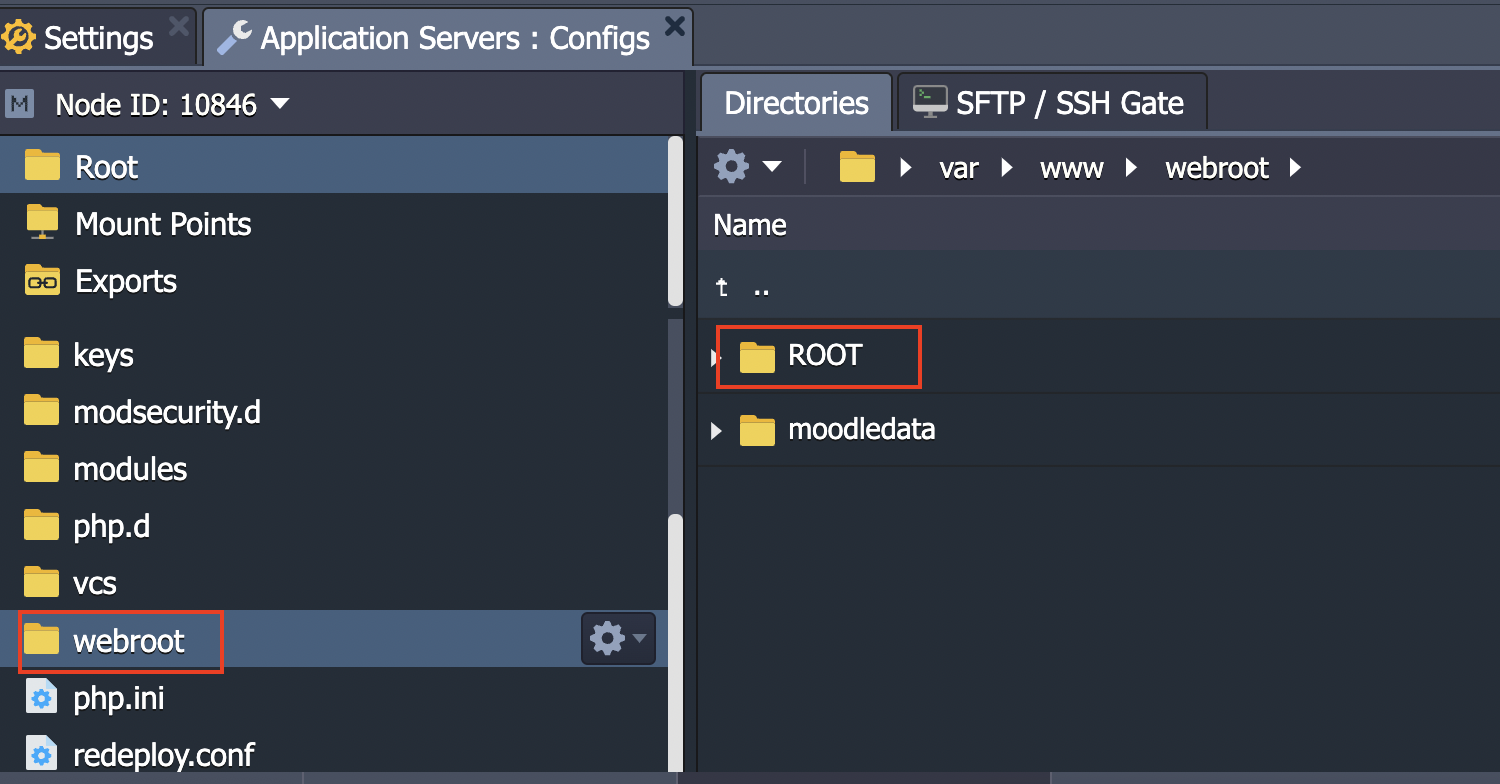
- Anda bisa mengupload file-file disini.
- Opsi lain, anda juga bisa menggunakan fitur web ssh.



Powered by BetterDocs